IPhoneのauメール引き継ぎ設定完全ガイド|届かない原因と解決手順
新しいiPhoneへの機種変更時、多くのユーザーがつまずくのがキャリアメールの設定です。iOSの「クイックスタート」を利用して写真やアプリを丸ごと移行しても、auメール(@au.com/@ezweb.ne.jp)だけは自動で送受信できるようにはなりません。手動での設定プロファイル導入や認証が必要であるにもかかわらず、その仕様を見落として「メールが届かない」「認証エラーで弾かれる」といったトラブルに直面するケースが後を絶ちません。
とくに近年のiOSアップデートに伴うセキュリティ強化や回線認証の厳格化により、以前とは設定手順の要所が変化しています。本稿では、機種変更後のiPhoneでauメールをスムーズに送受信させるための正確な引き継ぎ手順、届かない場合のチェックリスト、そして過去メールの確実な復元方法まで、通信キャリアの現場知見をもとに徹底解説します。
📌 【この記事の重要ポイントまとめ】
- 要点1:クイックスタート経由のデータ移行でもauメールは自動移行されないため、専用の「auメール設定プロファイル」の再インストールが必須。
- 要点2:初期設定時は「Wi-Fiをオフにしてauのモバイルデータ通信で行う」ことが認証成功の絶対条件。
- 要点3:過去のメールデータはauのサーバー(IMAP)上に保持されているため、正しい手順で同期すれば消去されることなく復元可能。
【2026年最新】iPhone機種変更時にauメールが届かない・設定できない原因
機種変更直後に「メールが受信できない」「サーバーへの接続に失敗しましたと表示される」というトラブルの約8割は、共通する初歩的な設定ミスに起因しています。iPhone 機種変更 auメール 引き継ぎにおいて、ユーザーが最も陥りやすい落とし穴を整理しました。
最も多いauメール 送受信できない原因は、プロファイル未インストールです。iOS標準のデータ移行機能はアプリの配置やローカルデータは引き継ぎますが、通信事業者が発行する構成プロファイルまでは転送しません。そのため、ホーム画面に標準のメールアイコンがあっても、中身は未設定のアカウント情報だけが残った「空箱」状態になっているケースが多発しています。
次に多いのが、初期設定時の通信環境エラーです。auの認証サーバーは、契約回線のSIM(物理SIMまたはeSIM)からのアクセスを検知して契約者照会を行います。Wi-Fiオフ モバイル通信設定を徹底せずに自宅のWi-Fiに接続したまま設定ページへアクセスすると、二段階認証でエラーコードが表示されたり、プロファイルのダウンロードリンクが正しく機能しなかったりします。
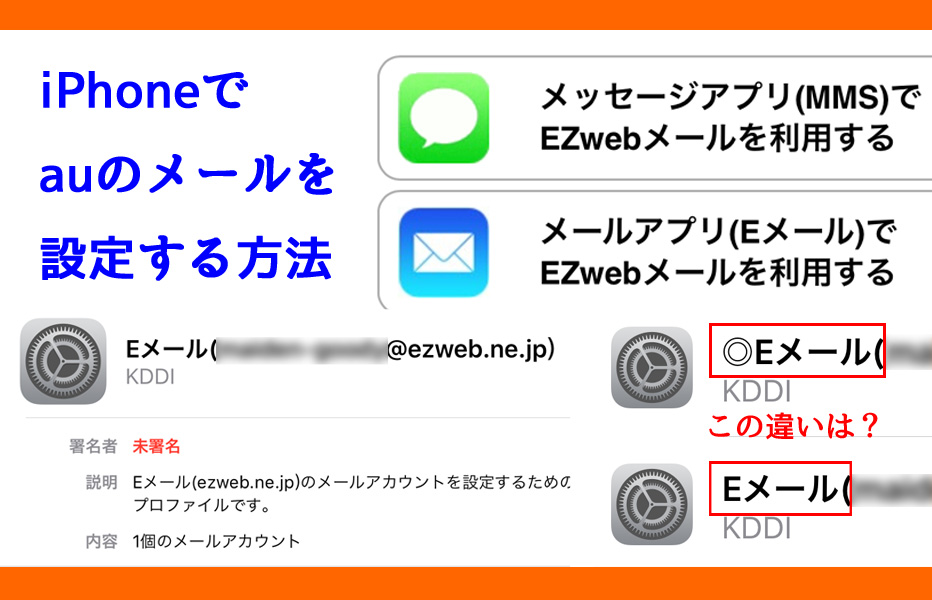
見落としがちな要因として、旧端末の古い構成プロファイルがバックアップ復元によって新端末に残存しているケースも挙げられます。新旧のプロファイルが競合すると、標準メールアプリがサーバーと正常にハンドシェイクできなくなります。トラブルに遭遇した際は、まず設定アプリから不要なプロファイルが残っていないかを確認する作業が不可欠です。
【図解】失敗ゼロへ導くauメール設定プロファイルインストール手順
iPhoneの標準メールアプリでauメールを送受信できるようにするための、最短かつ確実な新規iPhone auメール初期設定の流れを解説します。作業前に必ず「Wi-FiをOFF」にし、画面上部のピクト表示が「5G」または「4G」になっていることを確認してください。
具体的なプロファイルインストール手順は以下の5ステップで完了します。
- Safariを起動してポータルへアクセス:ブラウザで「auサポート」または公式の「iPhone利用設定」ページを開きます。検索経由でもアクセス可能ですが、必ずSafariの通常タブ(プライベートブラウズは無効)で開いてください。
- au ID ログイン設定の実施:画面の案内に従いau IDとパスワードでログインします。回線認証が自動で行われるため、Wi-Fiが切れていればワンタイムパスワード等の入力が簡略化されます。
- プロファイルのダウンロード許可:「メール初期設定へ進む」をタップすると、「このWebサイトは構成プロファイルをダウンロードしようとしています」というポップアップが表示されるため、「許可」をタップします。
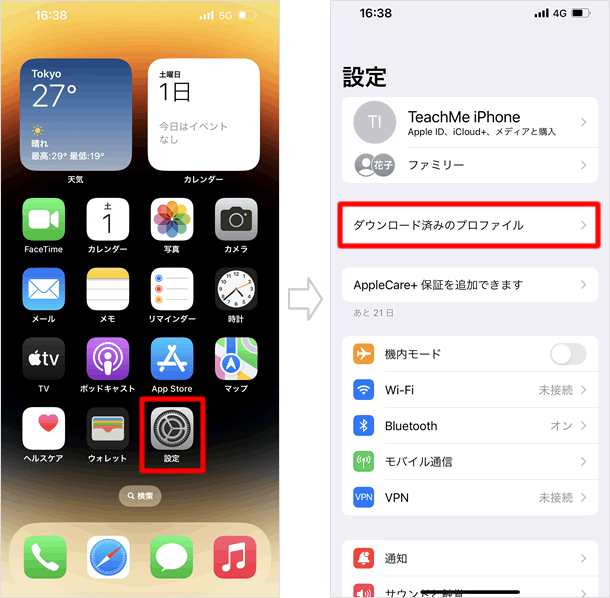
- iOS設定アプリからインストール:iPhoneの「設定」アプリを開き、上部に表示される「プロファイルがダウンロード済み」を選択。「インストール」をタップし、端末のパスコードを入力します。
- 承諾と完了:警告画面が表示されますが、提供元が「KDDI CORPORATION」であることを確認して「インストール」を確定させます。
インストールが完了したら、iPhone標準メールアプリ 設定が自動で更新されます。メールアプリを開き、「全受信」または「au/EZweb」のフォルダに新着メールが同期されるかテスト送信を行ってください。
【旧ezweb対応】過去メールの復元方法とアドレス・パスワード確認の要点
ガラケー時代からの「@ezweb.ne.jp」ドメインを利用し続けているユーザーであっても、基本的なezwebメール 引き継ぎ手順は現在の「@au.com」と同一です。auのメールシステムはクラウド上のIMAPサーバーで一元管理されているため、ドメインの違いによって特別な移行作業が必要になるわけではありません。
auメール 過去メール 復元方法について不安を抱く声は多いものの、プロファイルが正常に適用されれば、サーバー上に残っている送受信履歴は自動的に新端末へ同期されます。ただし、標準メールアプリのデフォルト設定では「過去3日分」や「1ヶ月分」しか表示されない仕様になっている場合があります。過去の送受信メールが消えたように見える場合は、以下の設定を確認してください。
「設定」>「メール」>「アカウント」>「auメール」へと進み、「メールの同期日数」を「無制限」に変更します。これにより、サーバー上に保存されている過去の全データが端末に読み込まれます。
メールアドレスのスペルが不明な場合や、手動設定時に求められるauメールアドレス パスワード確認を行いたい場合は、「My au」アプリまたはWEB版のMy au内にある「ご契約情報の確認・変更」から即座に確認が可能です。なお、auメール専用のメールパスワードはau IDのパスワードとは異なる場合があるため、手動POP/IMAP設定を行う際はいったんMy auからメールパスワードの再設定を行うのが最も安全です。
【比較検証】auメール公式アプリ vs iPhone標準メールアプリ
iPhoneでauメールを利用する際、「iOS標準のメールアプリ」を使うか、App Storeで配信されている「auメールアプリ」を使うかで運用性が大きく変わります。それぞれのメリット・デメリットを比較データとしてまとめました。
| 比較項目 | iPhone標準メールアプリ(プロファイル設定) | auメール公式アプリ(専用アプリ) | 編集部の見解・評価 |
|---|---|---|---|
| 初期設定の手間 | プロファイルのDL・インストールが必要(やや煩雑) | アプリをDLしてau IDログインのみ(極めて簡単) | 手軽さ重視なら公式アプリだが、標準アプリの一元管理性も捨てがたい |
| 迷惑メールフィルター連携 | WEB(My au)から個別設定が必要 | アプリ内から直接フィルター設定・変更が可能 | 迷惑メール対策の即応性は公式アプリが圧倒的に優勢 |
| 他社メールとの統合 | Gmail、iCloud、Yahoo!等を1つのアプリで管理可能 | auメール(@au.com/@ezweb.ne.jp)専用 | 複数アドレスを常用するユーザーは標準アプリ一択 |
| 動作の軽快さ・UI | iOSネイティブのため高速・シンプルな操作感 | 独自機能が多い反面、描画や読み込みに僅かな遅延あり | バッテリー消費や軽快さでは標準メールアプリに軍配 |
| プッシュ通知の安定性 | リアルタイム受信(即時通知)対応 | リアルタイム受信(即時通知)対応 | 通信環境が正常であれば両者に実質的な差はない |
日常的にGmailや会社のExchangeアカウントなど複数のメールをiPhoneで一元管理したい場合はiPhone標準メールアプリ 設定を推奨します。一方で、プロファイル設定の操作が苦手な方や、頻繁に届く迷惑メールのブロックをスマホから手軽に行いたい方は公式アプリを選択するのが合理的です。
【実態検証】利用者の生の声とトラブル現場で見えたリアル
サポートセンターや大手質問掲示板に寄せられる相談内容を分析すると、特定のシチュエーションで引き継ぎの失敗が集中していることが浮き彫りになります。
現場で最も多く報告されるのが、「クイックスタート終了直後に『メールが届いていない』と焦ってしまう」というトラブルです。バックアップからのアプリ再ダウンロードや写真の同期がバックグラウンドで大量に走っている最中は、回線帯域が圧迫され、プロファイルの認証サーバーへの接続がタイムアウトしやすくなります。端末の移行処理が100%完了し、発熱が収まってからメール設定に着手するのが鉄則です。
また、近年のeSIM普及に伴い、「回線切り替え手続き(eSIMプロファイル開通)」が完了する前にメール設定を試行し、通信エラーになる事例が急増しています。メール設定を行う大前提として、「Safariで一般のウェブサイトがモバイル通信で閲覧できる状態になっているか」を事前に確認することが、無駄なトラブルを避ける最大の防壁となります。
一般に知られていない盲点とネットの誤解|クイックスタートの罠
ネット上の一部ブログやSNSでは、「iPhone同士の機種変更ならクイックスタートを使えばメールも完全に自動で引き継がれる」という誤解が散見されます。しかし、これは半分正しく、半分は誤りです。
iCloudメールやGmailなどはアカウント情報が引き継がれ、パスワードの再入力だけで復帰します。しかし、auをはじめとするキャリアメールは「回線契約に基づくプロファイル暗号化」が施されているため、セキュリティポリシー上、旧端末のプロファイルを新端末へ物理コピーすることは禁止されています。この仕組みを理解していないと、「移行に失敗した」「データが消えた」と勘違いすることになります。
さらに、古い端末から新端末へ移行した際、古い構成プロファイルが「構成プロファイル一覧」に残ったまま新規プロファイルを上書きしようとしてエラーになる現象も存在します。引き継ぎがうまくいかないときは、設定アプリの「一般」>「VPNとデバイス管理」を開き、古いauメールプロファイルを一度手動で「削除」してから、新規にダウンロードし直すのが正攻法のauメール 届かない 対処法です。
【プロの結論】標準メールアプリを使うべき人・公式アプリに頼るべき人の特徴
設定作業に進む前に、自身がどちらの方式を採用すべきか判断基準を提示します。
標準メールアプリ(プロファイル導入)が向いている人:
- iCloudやGmail、仕事用メールを1つのアプリでまとめて確認したい人
- iOS標準の直感的で無駄のないUIや、ウィジェット連携をフル活用したい人
- 余計なサードパーティ製アプリを端末に入れたくないミニマル志向の人
auメール公式アプリが向いている人:
- プロファイルのダウンロードやパスコード入力といった複雑な手順を避けたい人
- 「迷惑メールおまかせ規制」などのセキュリティ機能をスマホから簡単に操作したい人
- auメールだけを完全に独立させて管理・通知させたい人
【iphone メール 設定 au 引き継ぎ】に関するよくある質問(FAQ)
Q1:Wi-Fiを切らずに設定するとどうなりますか?
A1:auの回線認証サーバーが契約SIMを正しく認識できず、ログイン画面でエラーが発生したり、プロファイルのダウンロードリンクが表示されなくなったりします。必ずWi-FiをOFFにしてモバイルデータ通信の状態で設定ページを開いてください。
Q2:機種変更したら過去のメールが消えてしまいました。復元できますか?
A2:auメールはサーバー(IMAP)に保管されているため、プロファイルが正しくインストールされれば消滅することはありません。「設定」>「メール」>「アカウント」>「auメール」から「メールの同期日数」を「無制限」に設定し直すことで、過去のメールが再同期されます。
Q3:プロファイルをインストールしようとすると「パスコード」を求められます。何の番号ですか?
A3:auの暗証番号ではなく、iPhone本体の画面ロックを解除する際に使用しているパスコード(4桁または6桁の数字)です。端末のセキュリティ保護のためにiOS側から要求されているものです。
Q4:プロファイル設定完了後も「パスワードが正しくありません」と表示される場合の対処法は?
A4:旧端末のプロファイルと競合している可能性があります。「設定」>「一般」>「VPNとデバイス管理」から既存のauメールプロファイルを一度削除し、iPhoneを再起動した上で、再度Safariからプロファイルのダウンロード・インストールを行ってください。
まとめ:トラブルを防ぎ快適にauメールを引き継ぐための鉄則
iPhone機種変更時のauメール引き継ぎは、仕組みさえ把握していれば決して難しい作業ではありません。成功のための鉄則は、「旧プロファイルの残存確認」「Wi-FiをOFFにしたモバイル通信下での作業」「Safari通常モードでのアクセス」の3点を遵守することです。
キャリアメールは重要な連絡や各種サービスの二段階認証の受信先として使われるケースも多いため、初期設定の不備で送受信が止まると日常生活に支障をきたします。新しいiPhoneを開通させたら放置せず、本記事の手順に従って速やかにプロファイルの設定と送受信テストを完了させておきましょう。 (出典: iphone メール 設定 au 引き継ぎ(Yahoo!ニュース))

情報を整理して届けることが得意なWebディレクター。ユーザー視点に立った記事作成を目指しています。
