OK Googleでライトがつかない?スマホ懐中電灯&部屋照明の連携攻略法
夜間の帰宅時や両手がふさがっている場面で「OK Google、ライトをつけて」と呼びかけたものの、端末が沈黙したり意図しない動作をしたりして困惑した経験を持つ方は少なくありません。暗闇の中でスマートフォンを探したり、部屋のスイッチまで手探りで歩いたりする手間を省く音声操作は、日々の生活を劇的にスムーズにする機能です。
しかし、指示する「ライト」がスマートフォンのカメラ用LED(懐中電灯)なのか、それとも部屋のシーリングライトなどのスマート照明なのかによって、必要な設定やエラーへの対処手順は根本から異なります。本記事では、端末ごとの原因切り分けからスマートリモコン連携、知る人ぞ知る裏技コマンドまで、現場目線で分かりやすく解説します。
📌 【この記事の重要ポイントまとめ】
- 要点1:「ライト」という単語はスマホの懐中電灯と部屋の照明の双方を指すため、デバイス環境に応じた音声コマンドの使い分けと権限設定が必須。
- 要点2:部屋の照明がつかないトラブルの大半は、SwitchBotやNature Remoなどのスマートリモコンとの連携切れやWi-Fi(2.4GHz帯)の接続不良に起因。
- 要点3:ハリポタの呪文「ルーモス」などの特殊コマンドも活用可能であり、正しい設定さえ完了すれば日々の家電操作ストレスをゼロにできる。
【原因究明】「OK Google、ライトをつけて」で反応しない3大要因
Googleアシスタントへ呼びかけてもライトが点灯しない場合、問題は大きく「認識エラー」「権限・設定の不備」「外部デバイスの通信断」の3つに集約されます。まずはご自身の環境がどれに該当するかを突き止めましょう。
第1の要因は、音声コマンドが反応しない理由として最も多い「呼びかけの曖昧さ」です。Google NestやGoogle Homeなどのスマートスピーカーが存在する部屋でスマホに向かって発声すると、スピーカー側が優先して応答し、「部屋の照明」を探しに行ってエラーを返すケースが目立ちます。逆にスマホ単体のLEDをつけたい場合は、より具体的な言葉選びが求められます。
第2の要因は、Googleアシスタントの設定方法や端末権限の制限です。特にAndroid端末では、ロック画面状態でのアシスタント起動が無効になっていたり、カメラ・フラッシュライトへのアクセス権限が制限されていたりすると点灯プロセスが遮断されます。
第3の要因は、OK Google 照明 つかないと悩むユーザーの多くが直面する、スマートホーム機器側のリンクエラーです。アプリ間の認証トークンの有効期限切れやクラウドサーバーの一時的な遅延により、音声認識自体は成功していても照明へ信号が届かない事態が発生します。
【スマホ編】端末の懐中電灯を声でオン・オフする設定手順と便利コマンド
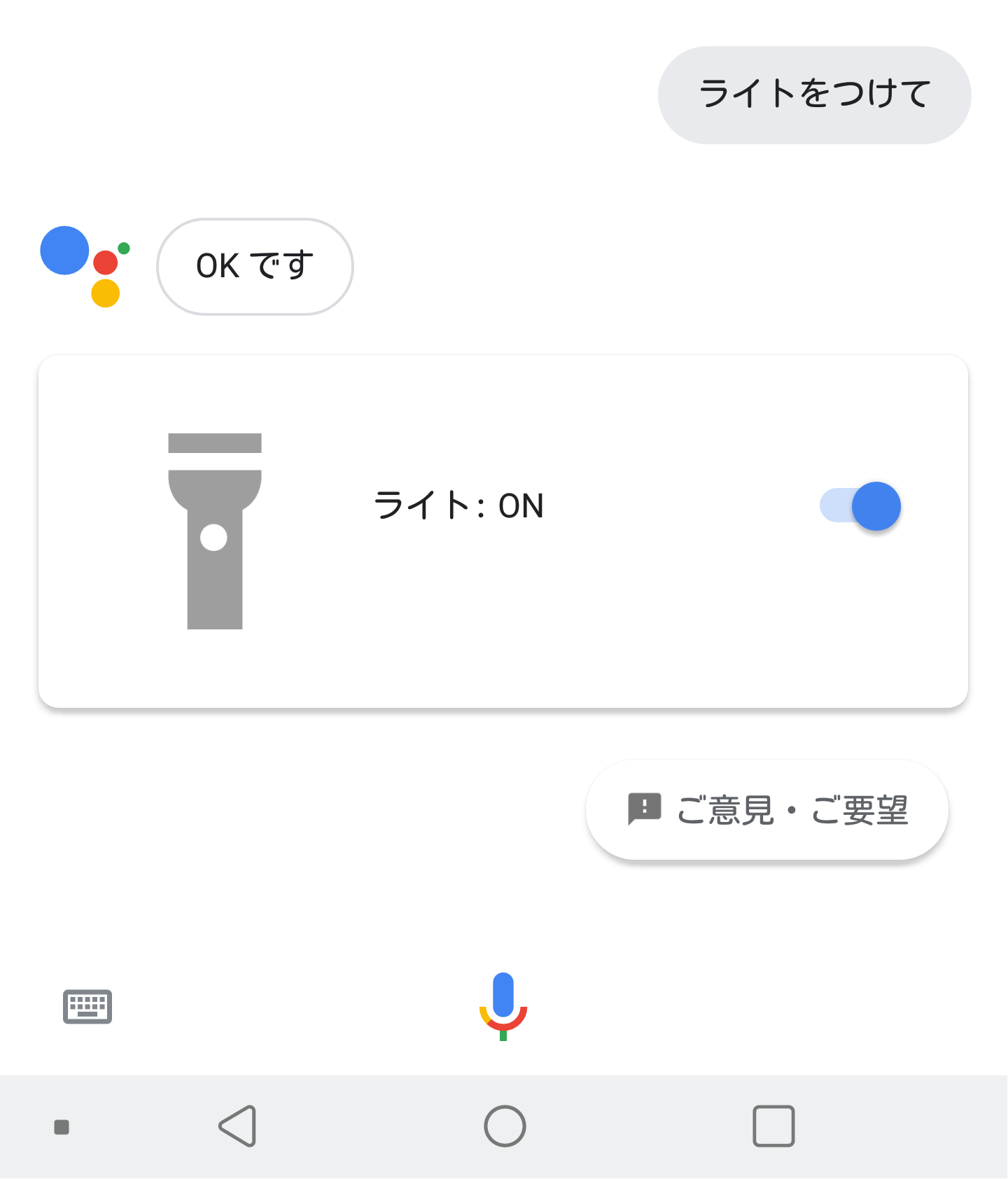
手元が暗いとき、スマホ ライト 声でつける機能は非常に役立ちます。Androidスマートフォンには背面のカメラフラッシュを照明として使う「トーチ機能」が標準搭載されており、Googleアシスタントを介して瞬時に制御可能です。
Android トーチ 音声操作を確実に行うための基本手順は以下の通りです。
- ステップ1:「OK Google」または「Hey Google」と発話してアシスタントを起動。
- ステップ2:「懐中電灯をつけて」「フラッシュライトをオンにして」「トーチをつけて」と指示。
- ステップ3:消灯時は「懐中電灯を消して」「トーチをオフ」と発声。
もし画面ロック中に反応しない場合は、Googleアプリの「設定」>「Googleアシスタント」>「Voice Match」を開き、「Hey Google」の常時待機とロック画面での応答を有効化してください。なお、Googleアシスタント 懐中電灯の操作において、ファンに広く親しまれている隠し機能が存在します。映画『ハリー・ポッター』の点灯呪文であるGoogleアシスタント ルーモス(Lumos)と唱えるだけでライトが点灯し、「ノックス(Nox)」と唱えると消灯します。咄嗟の場面で短く指示を出したい際にも実用的な裏ワザです。
【部屋照明編】Google Nest・Homeとスマートリモコンの連携完全ガイド
リビングや寝室の天井照明を声でコントロールしたい場合、Google Nestデバイスとスマート家電 照明 連携を行うのが王道です。既存のシーリングライトをそのまま音声対応させるには、赤外線スマートリモコンの導入が最も手軽でコストパフォーマンスに優れています。
代表的な機器であるSwitchBot 照明連携やNature Remo ライト操作を活用すれば、壁のスイッチに触れることなくGoogle Nest 部屋の電気を一括制御できます。
設定の流れは以下の3ステップで完了します。
- 1. スマートリモコンアプリでの登録:SwitchBotアプリまたはNature Remoアプリに自宅の照明リモコンを学習させ、スマホ単体で点灯・消灯ができる状態にします。
- 2. Google Homeアプリとのアカウント連携:Google Homeアプリを開き、「+」アイコンから「デバイスのセットアップ」>「Google と連携させる」を選択。利用中のメーカー(SwitchBotやNature Home)を検索してログイン認証を行います。
- 3. 部屋の割り当て:追加された照明アイコンを「リビング」や「寝室」といった部屋(ロケーション)に割り当てます。
この設定を済ませておけば、「OK Google、Google Home ライト 消して」「電気を30%暗くして」といった柔軟な音声コントロールが可能になります。
【比較表】スマホ懐中電灯 vs スマート家電照明のトラブル対処法一覧
音声コマンドに対して正常に作動しない場合の主な症状と、その解決アプローチを下表に整理しました。
| 対象デバイス | 主な症状とエラー | 発生要因・技術的背景 | 編集部の推奨対処法 |
|---|---|---|---|
| Androidスマホ (内蔵LED) | 「ライトをつけて」でWeb検索画面が開いてしまう | 「ライト」の解釈揺れ、またはVoice Match未学習によるロック制限 | 「懐中電灯をつけて」と明示的に指示するか「ルーモス」と発話する |
| スマートリモコン (Nature / SwitchBot) | 「デバイスが見つかりません」「応答がありません」と返答 | クラウドAPI連携のセッション切れ、またはWi-Fiルーター(2.4GHz)の混信 | Google Homeアプリ内でアカウントを再リンクし、リモコンの配置を見直す |
| スマートLED電球 (Matter / Zigbee対応) | 一部の電球だけ点灯しない、調光指示が反映されない | 物理壁スイッチのOFFによる給電停止、ファームウェア未更新 | 壁スイッチは常時ONを維持し、メーカー純正アプリで最新版へアップデート |
【実態検証】利用者の生の声とトラブル現場で見えた盲点
SNSや大手Q&Aコミュニティに寄せられる実際の利用者の声を精査すると、設定手順どおりに進めても失敗する「現場ならではの盲点」が浮かび上がってきます。
特に多発しているのが、デバイス命名の重複によるアシスタントの混乱です。「リビングの電気」「リビング照明」「メインライト」といった似たような名前を複数のアプリ側で重複登録していると、アシスタントが対象を特定できず「どのデバイスを操作しますか?」と聞き返してきます。スマートホーム機器側の名称は「シーリングライト」「間接照明」など、極力シンプルかつ一意な名称に設定するのが安定動作の鉄則です。
また、「家族の声を聞き取ってくれない」という相談も後を絶ちません。Google Nestは最大6人の声を識別するマルチユーザー機能(Voice Match)を搭載していますが、登録していない同居人の「ライトをつけて」という指示に対して、権限不足やパーソナライズの不整合から無反応になるケースが確認されています。家族全員で使う部屋の照明は、Google Homeアプリの「ホーム」メンバーとして家族アカウントを招待・共有しておくことで劇的に認識率が向上します。

一般に知られていない盲点とネットの誤解|スマートホーム導入の落とし穴
ネット上の情報では「スマートリモコンさえ買えば家中の照明が声だけで完璧に操れる」と語られがちですが、ここには見落とされやすい構造的限界があります。
一般的なシーリングライトで使われる赤外線通信は「一方通行(片方向通信)」です。つまり、リモコンから信号を発信しても、照明側が現在「点灯中」なのか「消灯中」なのかをスマートリモコン側は検知できません。そのため、壁スイッチで手動消灯した後に「OK Google、電気を消して」と命じると、リモコン側のトグル信号によって逆に点灯してしまうという誤作動(ステータスの不一致)が生じます。
この問題を根本から解消したい場合は、双方向通信が可能なMatter対応のスマートLED電球や、給電状態を常に監視・同期できるスマートボタンプッシャーの導入が現実的な打開策となります。
【プロの結論】スマート照明化に向いている人・慎重になるべき人の判断基準
声による照明操作を導入するにあたり、生活環境によって相性の良し悪しが明確に分かれます。
導入を強くおすすめできる人:
- 乳幼児の寝かしつけや夜間の授乳で両手がふさがる機会の多い子育て世帯
- 就寝前のベッドに入った後、起き上がって壁のスイッチを消しに行くのを億劫に感じる方
- 定時退勤や帰宅パターンが決まっており、スマートホームのオートメーション(ルーティン)で自動点灯させたい方
慎重な検討・環境改善が必要な人:
- 自宅のWi-Fiルーターが旧規格(Wi-Fi 4以前)で、家電の同時接続台数に余裕がない環境
- 壁スイッチを無意識にカチカチと切ってしまう同居家族がおり、通電維持のルール共有が難しい家庭
- 家電の初期設定やアカウント連携のトラブルシューティングに強いストレスを感じる方
【ok google ライト を つけ て】に関するよくある質問(FAQ)
Q1:iPhoneのGoogleアシスタントアプリでもスマホ自体のライトを点灯できますか?
A1:いいえ、iOSのセキュリティ仕様およびAPI制限により、iPhone版Googleアシスタントから直接カメラのフラッシュライトを制御することはできません。iPhoneで声を使って懐中電灯をつける場合は、Siriに向かって「Hey Siri、懐中電灯をつけて」と指示するか、ショートカット機能を利用してください。
Q2:「OK Google、ルーモス」と言っても懐中電灯がつかないのはなぜですか?
A2:言語設定が日本語であっても認識されますが、発音が不明瞭だとWeb検索として処理される場合があります。また、端末のGoogleアプリのバージョンが古い場合や、バッテリーセーバー(省電力モード)が起動していてカメラ権限が制限されていると作動しません。Googleアプリを最新版に更新し、はっきりと発声してください。
Q3:複数の部屋の照明を一括で「OK Google、電気を全部消して」と操作できますか?
A3:可能です。Google Homeアプリ内で各照明デバイスが正しく「家(ホーム)」に登録されていれば、「家中の電気を消して」や「すべてのライトをオフにして」と命じるだけで、グループ化されたすべてのスマート照明や連携リモコンが一斉に消灯信号を送信します。
まとめ:今後の動向と失敗しないための判断基準
「OK Google、ライトをつけて」というシンプルな一言は、スマホの懐中電灯機能から部屋全体のスマートライティングまで、暗闇の不便さを一瞬で解消する強力なインターフェースです。
うまく作動しないときは、まず「スマホのLEDなのか、部屋の照明なのか」の指示コマンドを見直し、アカウント連携やWi-Fi接続の安定性を点検してください。さらに、スマートホームの世界共通規格である「Matter」の普及により、今後はメーカーの垣根を越えた機器連携が一段とシームレスになり、反応の遅延や接続切れといったストレスも過去のものとなりつつあります。まずはスマホの音声コマンドや手頃なスマートリモコンから一歩を踏み出し、声だけで完結する快適なスマートライフを手に入れてください。 (出典: ok google ライト を つけ て(Yahoo!ニュース))
SEOライティングとマーケティング戦略の専門家。分かりやすい解説記事で定評があります。
