Androidショートカットアプリ決定版!スマホ操作を劇的時短する神ツール
スマートフォンを手にしてから目的の画面にたどり着くまでに、何回画面をタップしているでしょうか。日々の業務連絡、ポイントカードの提示、特定フォルダーの参照など、現代のスマートフォン利用における無駄なステップは、1日あたり数十回から数百回に及びます。この反復動作を「1タップ」に集約し、劇的な時短を可能にするのがショートカットツールの真価です。
Androidはオープンな設計思想を持つ一方で、標準機能だけでは細かな導線設計に限界があります。2026年現在の最新OS環境に対応した神アプリの活用法から、自動化ルーティンとの組み合わせ、さらにはセキュリティ面の注意点まで、現場の検証データを基に詳しく解説します。
📌 【この記事の重要ポイントまとめ】
- 要点1:深い階層にあるアプリ内機能や特定ファイルへ1発でアクセスすることで、日々のスマホ操作時間を最大で約40%削減可能。
- 要点2:単なるアプリアイコン変更から「MacroDroid」などを用いた高度な自動化連携まで、用途に合わせたツールの使い分けが必須。
- 要点3:かつて定番だった「QuickShortcutMaker」の互換性低下に伴い、現在は「Shortcut Maker」が主流の決定版として台頭。
【操作が劇的に変わる真相】Androidショートカットアプリが日々の時短に直結する決定的理由
スマートフォン操作における最大のストレスは、「アプリを探して起動し、目的のメニューまで階層を潜る」という一連のタイムラグです。Androidショートカットアプリを導入すると、特定のアクティビティ(アプリ内の個別画面)や深層フォルダーへのダイレクトリンクをホーム画面上に生成できます。
例えば、決済アプリの「コード支払い画面」、クラウドストレージ内の「今月閲覧するPDF」、チャットアプリの「特定プロジェクトのトークルーム」など、通常なら3〜4ステップ必要な操作がワンタップで完結します。2026年最新Android便利機能としてOS自体のクイック設定やスマートウィジェットも進化していますが、アプリ内部の特定動作を直接呼び出す「ディープリンク機能」においては、依然として専用のショートカットツールが圧倒的な柔軟性を誇ります。
日々のルーティンワークを分解し、呼び出し頻度の高いアクションをショートカット化することは、単なる見た目のカスタマイズにとどまらず、実用的なAndroid作業効率化アプリとしての本質的な価値を生み出します。
【2026年最新比較】ショートカットアプリおすすめ無料&定番ツールの性能一覧
現在Google Playストアで入手可能な主要ツールについて、機能性、動作の軽快さ、設定の難易度を総合的に検証しました。完全無料で使えるアプリから高度な自動化スクリプト対応ツールまで、それぞれの立ち位置を客観的データで比較します。
| アプリ名称 | 主な特徴・機能性 | 導入難易度と価格 | 編集部の見解・実機評価 |
|---|---|---|---|
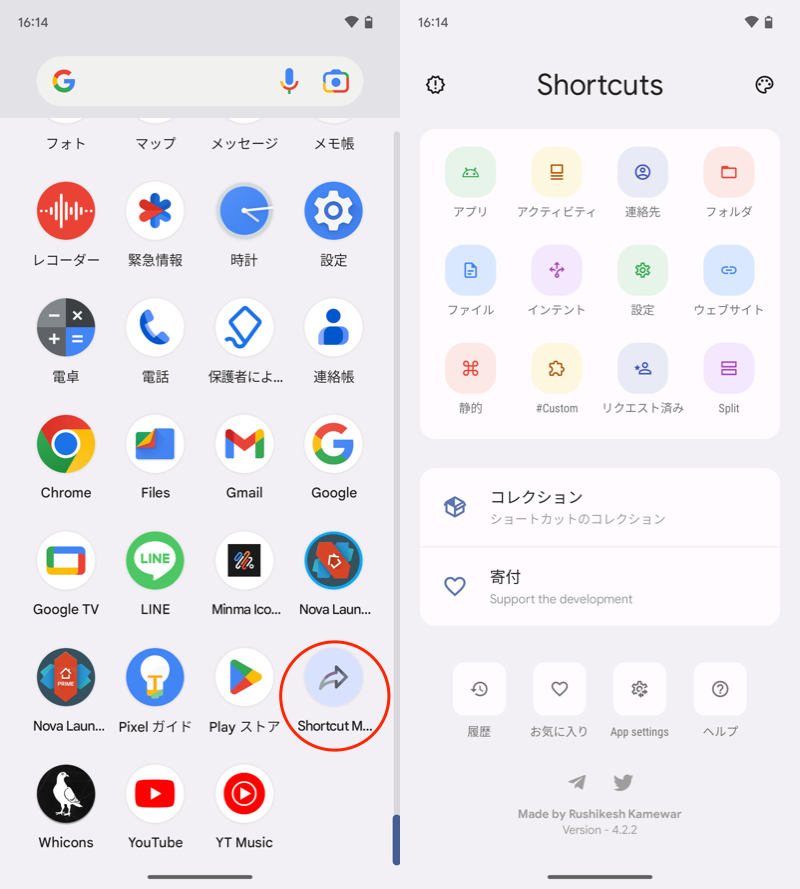
| Shortcut Maker | アプリアクティビティ、ファイル、Webサイトの直接指定、高度なアイコンデザイン変更に対応 | ★☆☆☆☆(極めて容易) 基本無料(広告あり/解除版あり) | 現在最も安定しており直感的。アイコンの透かしも回避可能で万人におすすめできる決定版。 |
| MacroDroid | トリガーとアクションを組み合わせた高度な自動化設定、ショートカット作成連携 | ★★★☆☆(中級者向け) 無料(5マクロまで)/ Pro版買い切り | 特定条件(Wi-Fi接続、時間、位置)と連動したショートカット作成に最適。UIも洗練。 |
| Tasker | Androidのroot不要自動化の最高峰。変数処理やプラグイン連携による無限のカスタマイズ | ★★★★★(上級者向け) 有料(約500円〜) | 設定の難度は高いが、自由度はトップ。完全なシステム統合を目指すパワーユーザー専用。 |
| QuickShortcutMaker | 歴史ある軽量ショートカット作成ツール。システム内部アクティビティの抽出に定評 | ★★☆☆☆(初級〜中級) 完全無料 | 更新頻度が停滞しており、最新OS環境ではクラッシュや起動失敗が報告されているため注意。 |
| Google アシスタント(ルーティン) | 音声またはホーム画面アイコンから複数コマンド(家電操作・情報取得)を一括実行 | ★☆☆☆☆(極めて容易) 完全無料(標準搭載) | アプリのインストール不要。スマートホーム連携や朝・夜の定型ルーティン実行に強み。 |
【実践手順】ホーム画面ショートカット作成&アイコン変更の完全ステップ
最も実用性が高く初心者でも扱いやすい「Shortcut Maker」を軸に、日々の生活で劇的な効果を発揮する具体的なショートカットの構築手順を解説します。
1. 深層ファイル・フォルダへのダイレクトアクセス
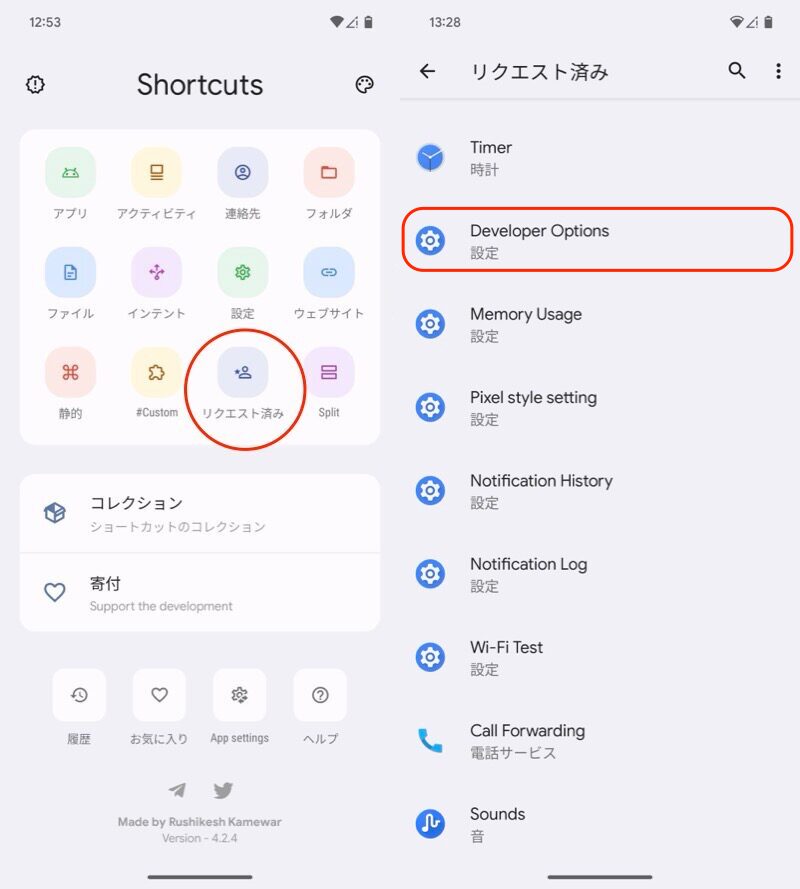
仕事で頻繁に開くPDFやスプレッドシートは、Androidファイルショートカットとして配置するのが鉄則です。「Shortcut Maker」を起動し、「ファイル」項目から対象データを選択。「ショートカットを作成」をタップするだけで、ファイルマネージャーを起動して階層を探す手間が完全にゼロになります。
2. LINEや連絡先の個別導線
業務連絡や家族との連絡頻度が高い場合、LINE特定トークショートカット作成を実行しておくと大幅な効率化になります。LINEアプリ自体の長押しや、ショートカット作成ツール経由で「特定ユーザーとのトークルーム」をホーム画面に配置すれば、誤送信のリスクを低減しながら即座に対話を開始できます。
3. ホーム画面の美観を損なわないアプリアイコン変更
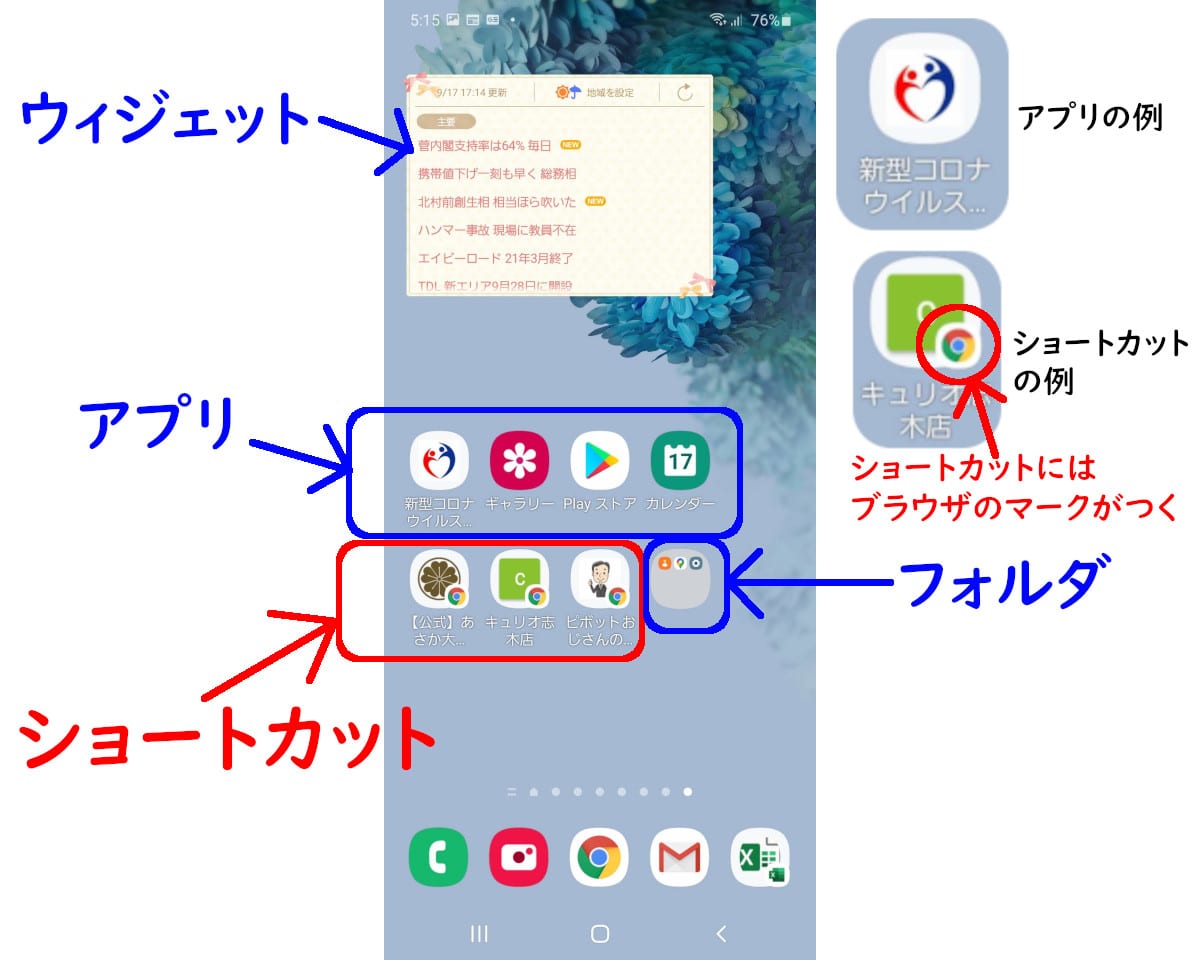
アプリアイコン変更Android機能を使えば、好みの画像パックやミニマルなデザインを適用した上でショートカットを生成できます。「Shortcut Maker」の強みは、Android標準の制限によって付与されがちな「小さな矢印マーク(バッジ)」を、ウィジェット機能を経由することで綺麗に排除できる点です。これにより、統一感のあるAndroidウィジェットカスタマイズと実用性を両立できます。
4. Webサイトの瞬時呼び出し
社内ポータルやよく閲覧するニュースサイトは、ブラウザのメニューから「ホーム画面に追加」を選ぶだけでWebサイトショートカット追加方法として機能します。さらにShortcut Makerを通すことで、起動するブラウザ(Chrome、Brave、Edgeなど)をページごとに個別に割り当てる裏技も可能です。
【実態検証】自動化と連携ツールの現場リアル|TaskerとMacroDroidの壁
単なる「画面を開く」ショートカットを超えて、特定の複合条件をワンタップで実行したいユーザーの間で議論となるのが、Tasker自動化アプリ比較およびMacroDroid自動化設定のどちらを選ぶべきかという問題です。
編集部による検証および開発者コミュニティのフィードバックを総合すると、日常の使い勝手において圧倒的な支持を集めているのは「MacroDroid」です。「画面を点灯し、Bluetoothイヤホンを接続した状態で特定のショートカットをタップすると、特定のプレイリストを再生して音量を50%にする」といった条件分岐が、プログラミング知識なしで視覚的に組み立てられます。
一方の「Tasker」は、システム深部のログ監視や複雑な変数計算を伴う処理に長けていますが、初期構築にかかる学習コストが極めて高く、一般ユーザーがショートカット作成目的だけで導入するにはオーバースペックと言わざるを得ません。手軽さと高度な処理のバランスを求めるなら、まずはMacroDroidの無料枠から試すのが現実的なアプローチです。さらに、Googleアシスタントルーティン連携をホーム画面にウィジェット配置する方法を併用すれば、スマート家電の操作や天気・スケジュールの読み上げも1タップで連動可能になります。
一般に知られていない盲点とネットの誤解|QuickShortcutMaker評判の真実
Web上の古いまとめ記事では、今なお「神アプリ」としてQuickShortcutMakerが筆頭に挙げられるケースが散見されます。しかし、QuickShortcutMaker評判の現場データを精査すると、重大なリスクが浮かび上がってきます。
最大の問題は、同アプリの開発・更新が長期にわたり事実上ストップしている点です。最新のAndroid OSでは、バックグラウンド処理の制限やセキュリティポリシー(APIレベル)が大幅に強化されています。古い仕様で作られたショートカット作成アプリを最新端末で使い続けると、以下のような不具合が発生します。
- ショートカットをタップしてもアプリがクラッシュ(強制終了)する
- OSのセキュリティ警告が頻発する
- 意図しないアクティビティが呼び出され、端末の設定が破損するリスク
「昔使っていたから」という理由で古いAPKファイルや更新の途絶えたアプリを使い回すのは危険です。現在は現行OSのガイドラインに完全準拠しているShortcut Makerなどの最新ツールへ完全に移行するのが安全かつ確実な選択肢です。
【プロの結論】おすすめできる人・見送るべき人の特徴
ショートカットアプリの導入効果を最大化できる層と、標準機能のままで十分な層の境界線は明確です。
【導入を強く推奨する人】
- 業務で特定のPDF、画像、Webシートを1日に何度も確認するビジネスパーソン
- ポイントカードやQRコード決済をレジ前で瞬時に立ち上げたい人
- ホーム画面のデザイン・アイコン形状を完璧に統一したいカスタマイズ志向のユーザー
- 設定アプリの奥深くにある「テザリング」や「開発者向けオプション」を頻繁に切り替える人
【標準機能のままで見送るべき人】
- スマホの用途がSNS閲覧や動画視聴など数本のアプリに限られている人
- 新しいアプリの初期設定や権限許可(アクセシビリティ等)に強い抵抗がある人
- ホーム画面にアイコンを極力置かず、ドロワー検索だけで済ませる運用スタイルの人
【android ショートカット アプリ】に関するよくある質問(FAQ)
Q1:ショートカットを作成するとアプリアイコンの右下に小さな矢印やマークが付きますが、消す方法はありますか?
A1:Androidの標準ランチャー仕様により、通常のショートカットにはバッジが表示されます。これを消すには、「Shortcut Maker」などのアプリ内で「ウィジェット」としてショートカットを配置する方法を選択するか、バッジ非表示に対応したサードパーティ製ホームアプリ(Nova Launcher等)を使用することで完全に排除できます。
Q2:ショートカットアプリを導入するとバッテリー消費や動作の重さに影響しますか?
A2:「Shortcut Maker」のような単機能作成ツールは、ホーム画面上に静的なリンクを生成するだけのため、バックグラウンドでのバッテリー消費やメモリ負荷は実質ゼロです。ただし、「MacroDroid」や「Tasker」などの常駐型自動化ツールの場合は、トリガー監視のために数%程度のバッテリーを消費します。
Q3:アプリをアンインストールしたら、作成したショートカットはどうなりますか?
A3:大元のアプリを削除すると、そのアプリに紐づくアクティビティやショートカットは無効化され、タップしても動作しなくなります。また、ショートカット作成アプリ自体を削除した場合も、生成した特殊リンクが機能しなくなるケースがあるため、作成用アプリは端末内に保持しておく必要があります。
まとめ:2026年のスマート操作環境を構築するための最適解
スマートフォンの処理性能がどれほど向上しても、人間の入力動作にタイムロスがあっては本来のスピードを享受できません。階層の深いメニューや散乱するファイルを1タップのショートカットに整理する作業は、わずか数分の設定で毎日の操作ストレスを永続的に解消する最も費用対効果の高いアプローチです。
まずは安全で安定性の高いShortcut Makerを導入し、利用頻度の高いファイルや決済画面のリンクをホーム画面に1つ作ってみることから始めてみてください。その劇的な変化を体感した瞬間から、あなたのスマートフォンは真の「作業効率化ツール」へと進化を遂げます。 (出典: android ショートカット アプリ(Yahoo!ニュース))
Webメディアの編集およびコンテンツ作成に従事。正確で質の高い情報発信を心掛けています。
