IPhoneホームボタン完全廃止の真相!出し方の裏ワザと最新機種事情
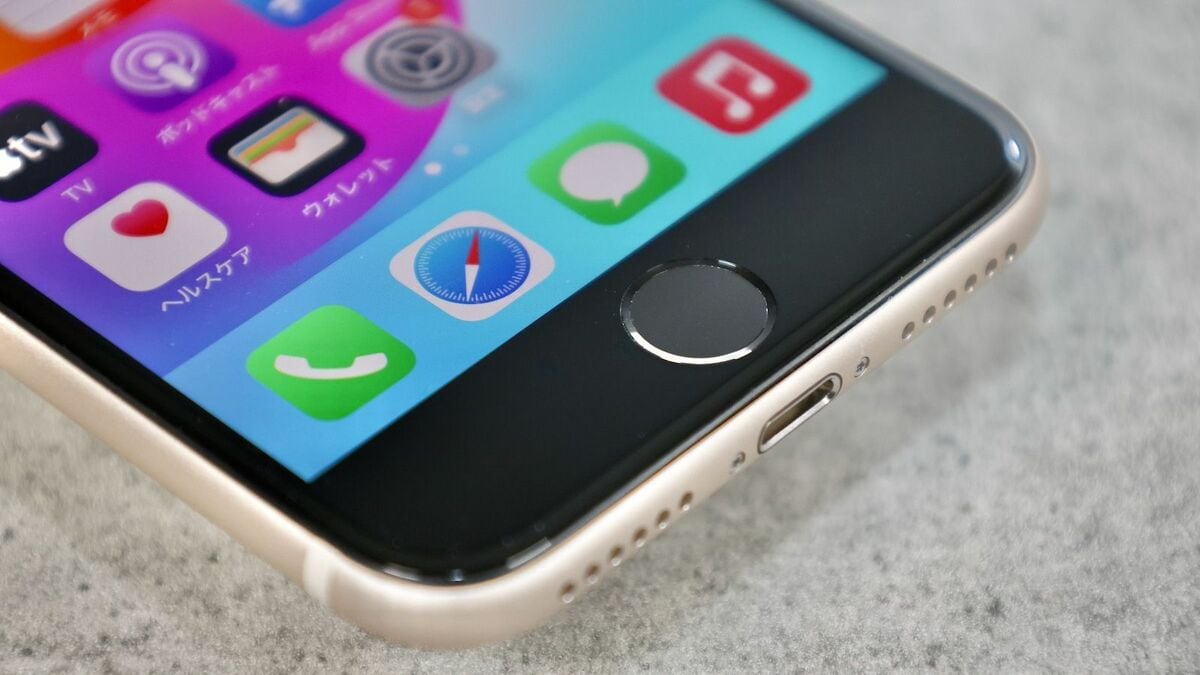
iPhoneの象徴として長年親しまれてきた「ホームボタン」。物理的なクリック感や、画面を見ずにロック解除できるTouch ID(指紋認証)の快適さに魅了され、今なお手放せないユーザーは数多く存在します。片手で確実に操作できる安心感は、一度慣れると簡単には手放せない魅力を持っています。
一方で、近年のAppleの製品展開に伴い、「物理ホームボタンはもう完全に廃止されてしまうのか?」「全画面モデルでもボタン操作を再現する方法はないのか」という疑問の声が急増しています。本記事では、物理ボタンをめぐる最新動向から、画面上にボタンを出現させる裏ワザ設定、さらには不具合時の対処法まで、知っておくべき情報を分かりやすく解き明かします。
📌 【この記事の重要ポイントまとめ】
- 要点1:iPhone SE(第4世代)のデザイン刷新に伴い、物理ホームボタン搭載の新品ラインナップは終焉を迎えつつある。
- 要点2:全画面モデルでも「AssistiveTouch」を活用すれば、画面上に仮想ホームボタンを自在に表示・カスタマイズできる。
- 要点3:物理ボタンや指紋認証にこだわるなら、名機iPhone SE(第3世代)の整備済品や中古市場が有力な選択肢になる。
【真相】iPhoneのホームボタンは完全廃止される?SE第4世代デザインと今後の行方
多くのファンが固唾をのんで見守っていたのが、エントリーモデルとして愛されてきたSEシリーズの動向です。長らくホームボタンを守り続けてきたiPhone SE(第4世代)のデザイン刷新により、有機ELディスプレイとFace ID(顔認証)を採用したオールスクリーン化が決定づけられました。これにより、長年Appleの象徴だったiPhone SE4でのホームボタン廃止が現実のものとなり、物理ボタンを搭載する現行ラインナップの歴史は大きな転換点を迎えています。
かつて噂された「電源ボタンへのTouch ID統合」や「画面下埋め込み型指紋認証によるホームボタン復活の真相」を期待する声もありましたが、Appleは全ラインナップにおいてジェスチャー操作とFace IDへの統合を強力に推し進めています。パーツの共通化や狭額縁化による画面専有面積の最大化を優先する同社の設計思想を鑑みると、物理ホームボタンが再び最新フラッグシップや主力機で復活する可能性は極めて低いと見るのが業界の定説です。
とはいえ、物理的な押し心地や親しみやすさを完全に手放す必要はありません。Appleはアクセシビリティ機能を充実させることで、全画面ディスプレイへ移行したユーザーでも違和感なく操作できる代替手段をしっかりと用意しています。
【裏ワザ】画面上にホームボタンを出す方法|AssistiveTouch設定と消し方
「全画面iPhoneに買い替えたけれど、画面下のスワイプ操作にどうしても馴染めない」「片手操作時にホームへ一発で戻りたい」という方に最適なのが、画面上に仮想ボタンを常時配置する裏ワザです。iPhoneホームボタン出し方の基本となるのが、iOSに標準搭載されている「AssistiveTouch」機能です。
設定手順は非常にシンプルで、特別な外部アプリをインストールする必要はありません。
【AssistiveTouch設定方法の手順】
1. 「設定」アプリを開き、「アクセシビリティ」をタップ
2. 「身体機能および動作」カテゴリ内の「タッチ」を選択
3. 最上部にある「AssistiveTouch」を選び、スイッチをオン(緑色)にする
画面上に丸い半透明のアイコンが出現したら、配置位置を指でドラッグして好みの場所(従来のホームボタンがあった画面下部中央など)へ移動させます。さらに「カスタムアクション」を設定することで、以下のような割り当てが可能です。
・シングルタップ:ホーム画面に戻る
・ダブルタップ:Appスイッチャー(マルチタスク画面)を起動
・長押し:画面ロックまたはスクリーンショット撮影
ゲームプレイ中や動画視聴時に邪魔になった場合の画面上ホームボタン消す方法も把握しておくと便利です。設定画面に戻ってオフにするほか、「アクセシビリティのショートカット」に登録しておけば、サイドボタン(電源ボタン)を3回連続クリックするだけで瞬時に仮想ボタンの表示・非表示を切り替えられます。
【2026年最新】今買えるホームボタン付きおすすめiPhoneと選び方
仮想ボタンではなく「本物のカチッとしたクリック感とTouch ID」を求めるユーザーにとって、ホームボタン付きiPhone最新の選択肢はどうなっているのでしょうか。現在、日常使いに耐えうるスペックを備えた端末として最もおすすめできるのがiPhone SE(第3世代)です。
iPhone 13シリーズと同じ高性能チップ「A15 Bionic」を心臓部に搭載しており、SNSの閲覧やWeb検索はもちろん、一般的なアプリや軽めのゲームなら極めて快適に動作します。さらに5G通信にも対応しているため、通信速度や今後のOSサポート期間の観点からも安心して選べる優良端末です。
Apple公式の認定整備済製品や、大手キャリアの認定中古品(リユース品)、信頼できる中古専門店であれば、バッテリー状態が良好な個体をリーズナブルな価格帯で手に入れられます。iPhone 8やSE(第2世代)以前のモデルはOSサポート終了や処理速度の低下が懸念されるため、今から物理ボタン端末を選ぶならiPhone SE(第3世代)の一択と言えます。
なぜ今も愛されるのか?Touch ID指紋認証と物理ボタンの圧倒的メリット
Face IDの精度がどれほど向上しても、TouchID指紋認証を搭載したホームボタンモデルを支持する声が途絶えることはありません。そこには、日常生活における実用性と確実性に根ざした明確な理由があります。
最大のメリットは、「端末に視線を向けずにロック解除できる」点です。デスクの上に置いたまま指をそっと当てるだけで画面が開くスマートさや、ポケットから取り出す動作の中で認証を完了できる速さは、顔認証にはない指紋認証ならではの強みです。
また、マスクやサングラス、花粉症用メガネを着用するシーンや、暗闇のベッドルームで画面を開く際にも、光量や角度に左右されず100%確実に認識する安心感があります。さらに、画面下の細いバーを上へフリックするジェスチャー操作に比べて、「ボタンを押す」という物理的なアクションは誤操作が少なく、シニア層やスマホ操作に不慣れな層からも絶大な信頼を集めています。
【トラブル解決】iPhoneのホームボタンが反応しない時の対処法と感度調整・修理費用
愛用している端末のボタンが急に効かなくなると、ホームに戻ることすらできずパニックに陥りがちです。iPhoneホームボタン反応しないトラブルに見舞われた際は、焦らず段階的に原因を切り分けましょう。
まず試したいのが、端末の「強制再起動」です。一時的なシステムフリーズであれば再起動で復旧するケースが多々あります。また、指やボタン表面の皮脂・水分・ホコリをメガネ拭きなどの柔らかい布で綺麗に拭き取ることも効果的です。
iPhone 7以降やSE(第2・第3世代)に搭載されているホームボタンは、物理的に沈み込むスイッチではなく、振動センサーで押した感覚を再現する「Taptic Engine」を採用しています。押し心地に違和感がある場合は、iPhoneホームボタン感度調整を見直してみましょう。
【クリック感の調整手順】
「設定」>「一般」>「ホームボタン」の順に進み、押し心地の強さを「1(軽め)」「2(標準)」「3(強め)」の3段階から再選択して「完了」をタップします。
落下によるガラス割れや基板の故障で完全に物理ボタンが破損した場合、正規店でのiPhoneホームボタン修理費用はディスプレイ全体の交換や本体交換扱いとなるため、保証対象外だと約18,000円〜40,000円以上の高額な出費になる場合があります。修理が完了するまでの応急処置として、前述の「AssistiveTouch」を起動して画面上にボタンを出せば、即座に操作を継続することが可能です。
【ホーム ボタン iphone】に関するよくある質問(FAQ)
Q1:全画面の最新iPhoneにAssistiveTouchを出すと、バッテリー消費は早くなりますか?
A1:AssistiveTouchを表示させることによるバッテリー消費への影響はごくわずかであり、体感できるレベルの差はありません。消費電力を抑えたい場合は、「待機状態時の不透明度」を低め(15〜20%程度)に設定しておくと、有機ELディスプレイの描画負荷や画面の焼き付き防止にも役立ちます。
Q2:ホームボタン付きのiPhoneはあと何年くらい使い続けられますか?
A2:2022年に登場したiPhone SE(第3世代)であれば、過去のAppleの傾向から見てもセキュリティアップデートを含めて十分現役で活用できます。ただし、バッテリーの経年劣化が進むため、2〜3年に一度のバッテリー交換を行いながら利用するのがおすすめです。
Q3:画面上のAssistiveTouchボタンを押しても、指紋認証(Touch ID)の代わりになりますか?
A3:いいえ、指紋認証の代わりにはなりません。AssistiveTouchはあくまで「画面をタップする」「ホーム画面に戻る」といったタッチ操作を代行する機能です。生体認証自体は、端末に搭載されているFace ID(顔認証)またはパスコード入力を使用することになります。
まとめ:今後の展望と注目ポイント
スマートフォンの歴史を切り拓き、直感的な操作の代名詞だったiPhoneのホームボタン。ハードウェアとしての物理ボタンは時代の流れとともに役割を終えつつありますが、その優れた操作性はAssistiveTouchというソフトウェア機能を通じて最新のiPhoneにもしっかりと受け継がれています。
「確実な指紋認証とコンパクトな筐体」を最優先するなら、完成された名機であるiPhone SE(第3世代)が心強い相棒になります。一方で、大画面モデルや最新機能を享受したい場合は、全画面iPhoneへ移行した上でAssistiveTouchを画面下部に配置し、自分好みにカスタマイズするのが最も快適な選択肢です。それぞれの特徴と裏ワザを理解し、ストレスのない快適なスマホライフを送りましょう。 (出典: ホーム ボタン iphone(Yahoo!ニュース))


情報を整理して届けることが得意なWebディレクター。ユーザー視点に立った記事作成を目指しています。
