ロイロノートの参加コードはどこ?入れない原因と正しい手順を解説
ICT教育の現場で広く導入されている「ロイロノート・スクール」。新学期や単元の切り替え時に、生徒や教員の間で最も頻発するトラブルが「クラス参加コード(授業コード)が分からない」「入力してもエラーが出て授業に入れない」という問題です。
授業開始直前のトラブルは進行の大きな妨げになります。生徒側の入力不備から教員側の設定漏れ、有効期限切れまで、原因は多岐にわたります。本記事では、参加コードの正しい確認・発行手順から、エラー発生時の決定的な原因と具体的な解決策まで、2026年現在の最新仕様に基づき分かりやすく解説します。
📌 【この記事の重要ポイントまとめ】
- 要点1:生徒はログイン画面または授業選択画面の「授業に参加」から、教員が発行した5桁のコードを入力する。
- 要点2:「コードが無効」「入れない」主な原因は、有効期限切れ・全角半角の入力ミス・別アカウントでのログイン。
- 要点3:教員は授業管理画面からワンクリックでコードの確認・再発行が可能であり、事前登録との使い分けが鍵となる。
【2026年最新】ロイロノートの「クラス参加コード」とは?仕組みと役割
ロイロノート・スクールにおける「クラス参加コード」とは、教員が作成した授業に生徒が自身で参加する際に使用する数字5桁の識別番号です。システム上では主に「授業コード」とも呼ばれます。
従来の一括アカウント登録とは異なり、教員が事前に生徒を一人ずつ登録していなくても、その場で発行されたコードを生徒が打ち込むだけで瞬時に授業グループへ紐付けられます。学年横断の探究学習や選択科目、急遽編成された補習クラスなど、柔軟な授業設計を行う際に欠かせない機能となっています。
生徒向け|授業に参加する正しい手順とログインの流れ
生徒が新しい授業へ参加する際の手順は非常にシンプルです。迷わずスムーズに参加するためのステップを確認しておきましょう。
まずは端末でアプリを起動するかブラウザ版にアクセスし、学校から配布されたID・パスワード、またはGoogle・Microsoftアカウント連携を用いてロイロノートへログインします。ログイン後の操作手順は以下の通りです。
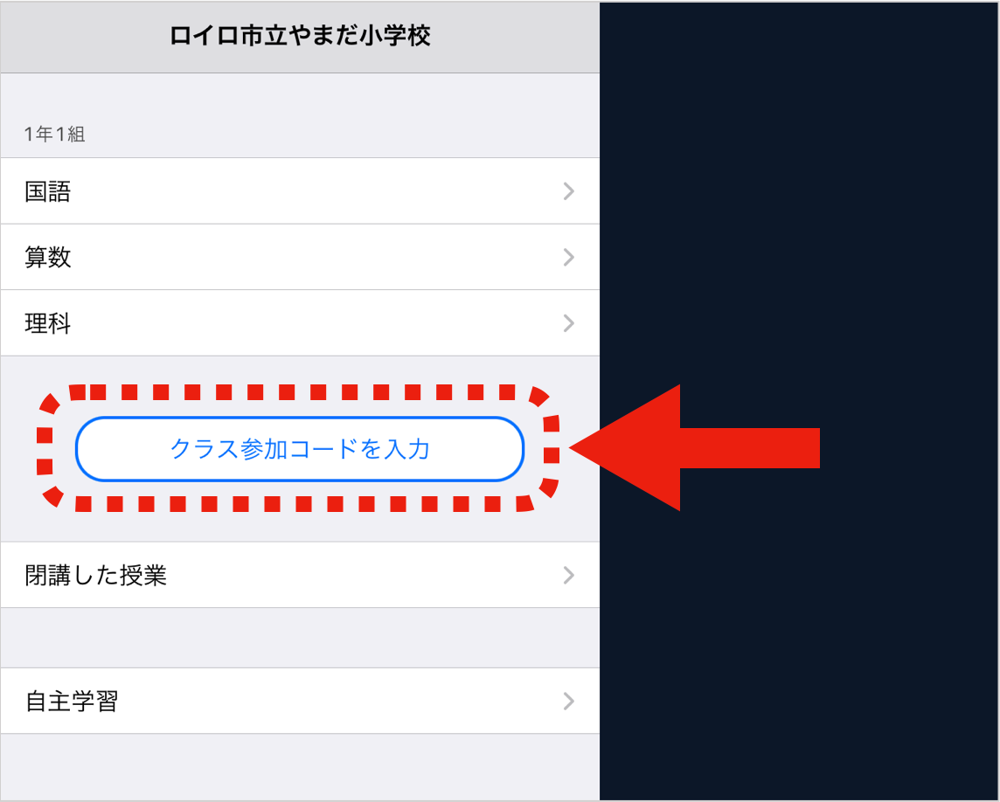
1. 「授業を選ぶ」画面の右上または下部に表示されている「授業に参加」ボタンをタップします。
2. 画面にコード入力用のウィンドウが表示されたら、担当の先生から提示された5桁の数字コードを入力します。
3. 「参加」をタップし、授業一覧に対象のクラス名が表示されれば登録完了です。
一度コードを入力して参加が完了した授業は、次回以降ダッシュボードに常時表示されるため、毎回コードを入力する必要はありません。
先生向け|授業コードの確認方法と発行・再発行の手順
教員が授業コードを発行・確認する手順も直感的に行える設計になっています。授業の開始前にあらかじめコードを確認し、黒板やプロジェクターに提示する準備を整えましょう。
教員アカウントでログイン後、授業一覧画面から対象の授業枠を開きます。画面内に表示される「授業コードを表示」または設定アイコンから確認可能です。また、先生用管理画面(Web管理ツール)からもクラス全体の登録状況とコードの確認が行えます。
もしコードの有効期限が切れてしまった場合や、部外者の誤参加を防ぐためにリセットしたい場合は、コード表示画面から「コードを再発行する」を選択することで、即座に新しい5桁のコードが生成されます。
「コードが無効」「入れない」決定的な原因と認証エラー対処法
授業現場で「コードを入力したのにエラーが出る」という事態に直面した際は、以下の4つの原因を上から順に確認してください。大半のトラブルはこのいずれかに該当します。
① 参加コードの有効期限切れ
ロイロノートの授業コードにはセキュリティ保護のため有効期限(標準で24時間など)が設定されています。前日や数日前に発行したコードは無効化されているケースが多いため、先生側で「コードの再発行」を行う必要があります。
② 全角・半角や数字の入力ミス
タブレットのキーボード設定によって、数字が「全角」で入力されていると認証エラーになります。また、「1(イチ)」と「7(ナナ)」、「0(ゼロ)」と「6(ロク)」の見間違いも多発しています。必ず半角数字で正しく打ち直してください。
③ ログインアカウント・所属校の間違い
兄弟姉妹で端末を共用している場合や、私用のアカウントでログインしている場合、所属校が一致せずエラーとなります。右上のアカウントアイコンから、現在ログインしているユーザー名と学校名が正しいかを確認しましょう。
④ 先生側が「生徒の参加」を制限している
授業設定で「生徒による自由参加」がオフになっている場合、正しいコードを入力しても弾かれます。教員側の授業設定で参加受付がオンになっているかを確認してもらいましょう。
授業運営を円滑にするための実践的な運用のコツ
新年度の初回授業やクラス替え直後は、コード入力によるトラブルで授業時間が削られがちです。現場での混乱を最小限に抑えるための運用ポイントを整理しました。
あらかじめ受講生が固定されている通常学級の場合は、コード配布方式ではなく、教員側で事前に名簿データを用いた一括割り当てを行っておくのが確実です。一方で、自由選択科目やスポット的なグループワークでは参加コード方式が絶大な威力を発揮します。
コードを配布する際は、口頭で伝えるだけでなく、スライドや黒板に大きく数字を投影し、全角入力になっていないかの注意喚起をセットで行うと入力ミスを大幅に削減できます。
【ロイロノートのクラス参加コード】に関するよくある質問(FAQ)
Q1:参加コードを入力しても「授業が見つかりません」と表示されます。
A1:コードの有効期限が切れているか、数字の打ち間違いの可能性が極めて高い状態です。教員側に最新のコードを再発行してもらい、半角数字で再入力してください。
Q2:コードを入力して一度入った授業から抜けることはできますか?
A2:生徒側から任意で授業を削除することはできません。間違えて参加した場合は、担当の先生に依頼して先生用管理画面から受講生リストから除外(解除)してもらう必要があります。
Q3:学校外の自宅からでも授業コードを入力して参加できますか?
A3:学校のアカウントで正しくログインしていれば、自宅のWi-Fi環境からでも問題なくコード入力による参加が可能です。ただし、学校側がアクセス制限ポリシーを適用している場合はログイン自体が制限されることがあります。
まとめ:仕組みを正しく把握してスムーズな授業参加を
ロイロノートのクラス参加コードは、正しい手順とエラーの原因さえ押さえておけば決して難しいものではありません。「入れない」トラブルの約8割は、コードの有効期限切れか全角半角の入力ミスに起因しています。
生徒側はログイン状態と半角入力の確認を徹底し、教員側は期限切れ時の再発行手順を把握しておくことで、ICT環境を活用した円滑でストレスのない学びの場を実現できます。 (出典: ロイロノート クラス 参加 コード(Yahoo!ニュース))


情報を整理して届けることが得意なWebディレクター。ユーザー視点に立った記事作成を目指しています。
