【2026最新】Googleマップのピン立て方!複数保存や共有の裏ワザ
旅行の計画や待ち合わせ、気になったお店のメモなど、日常のあらゆる場面で活躍する「Googleマップ」。しかし、「行きたい場所に目印をつけたいけれど、住所がない場所はどうすればいい?」「ピンを複数立てて名前を変えたい」と操作に迷った経験がある方も多いはずです。
Googleマップのピン機能は、単に現在地や施設を表示するだけでなく、自由な位置へのピン留め・名前の変更・色分け保存・他者との共有まで、使いこなすことで一気に利便性が向上します。スマホ(iPhone/Android)およびPCでの基本的なピンの立て方から、知っておくと差がつく応用ワザまで、分かりやすく解説します。
📌 【この記事の重要ポイントまとめ】
- 要点1:スマホは「長押し」、PCは「クリック」だけで、住所や施設名がない場所でも一瞬でピンを立てられる。
- 要点2:ピンに自由な名前をつけるには「ラベル機能」を活用し、リスト保存機能を使えばアイコンや色分けで複数管理が可能。
- 要点3:LINEやメールへのワンタップ共有に加え、本格的なルート・複数ピン管理には「Googleマイマップ」が最適。
【デバイス別】Googleマップでピンを立てる基本手順|iPhone・スマホ・PC
Googleマップでピン(目印)を立てる操作は、使用している端末によってわずかに異なりますが、どちらも直感的で非常にシンプルです。特定の施設や店舗だけでなく、「公園のベンチ」や「道端の合流地点」といった住所の存在しない任意の場所にも正確にピンを設置できます。
【iPhone・Androidスマホでのピンの立て方】
スマートフォンアプリでピンを立てる基本は「目的の地点を長押し」することです。
- Googleマップアプリを開き、ピンを立てたい場所を画面中央に拡大表示します。
- 目印を置きたい場所を指で1〜2秒ほど長押しします。
- 画面上に赤いピン(ドロップされたピン)が出現し、画面下部にその地点の住所または緯度・経度情報が表示されます。
【PCブラウザでのピンの立て方】
パソコンのWEBブラウザ版では、スマホのような長押しではなく「左クリック」でピンを立てます。
- ブラウザでGoogleマップを開き、ピンを立てたい地点を探します。
- 指定したい場所を左クリックします。
- 画面下部に小さな情報カード(グレーまたは青のアイコン)が表示され、そのカードをクリックすると左側に詳細パネルが開いて赤いピンが確定します。
ピンを保存・整理するテクニック|お気に入り登録と色分けリスト活用術
せっかく立てたピンも、別の場所を検索したりアプリを閉じたりすると消えてしまいます。後から見返したい重要なスポットは、「保存」機能を使って地図上に常時表示させましょう。
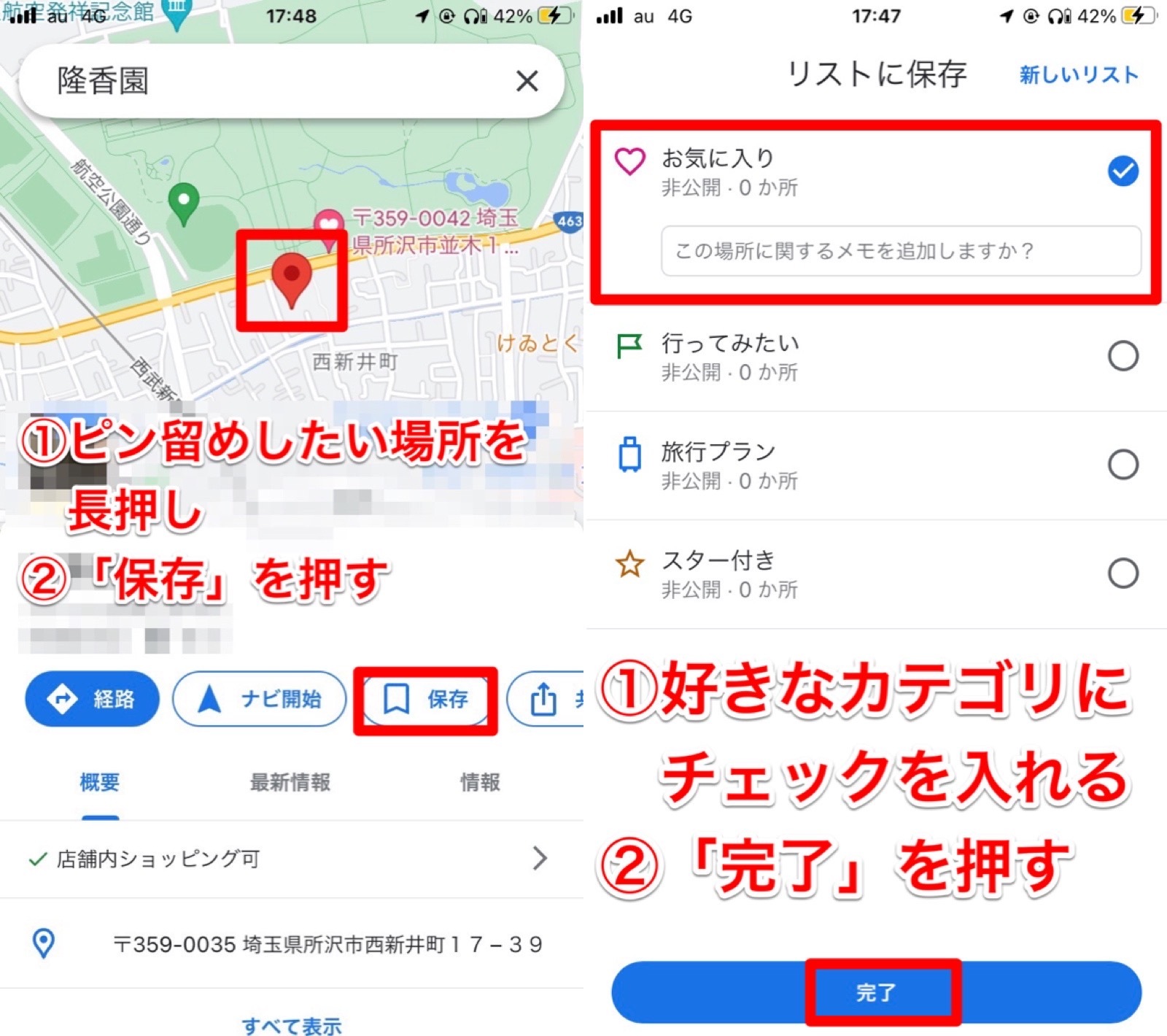
ピンを立てた後、画面下部に表示されるメニューから「保存」をタップすると、あらかじめ用意されているデフォルトのリストや、自分で作成したカスタムリストへ追加できます。
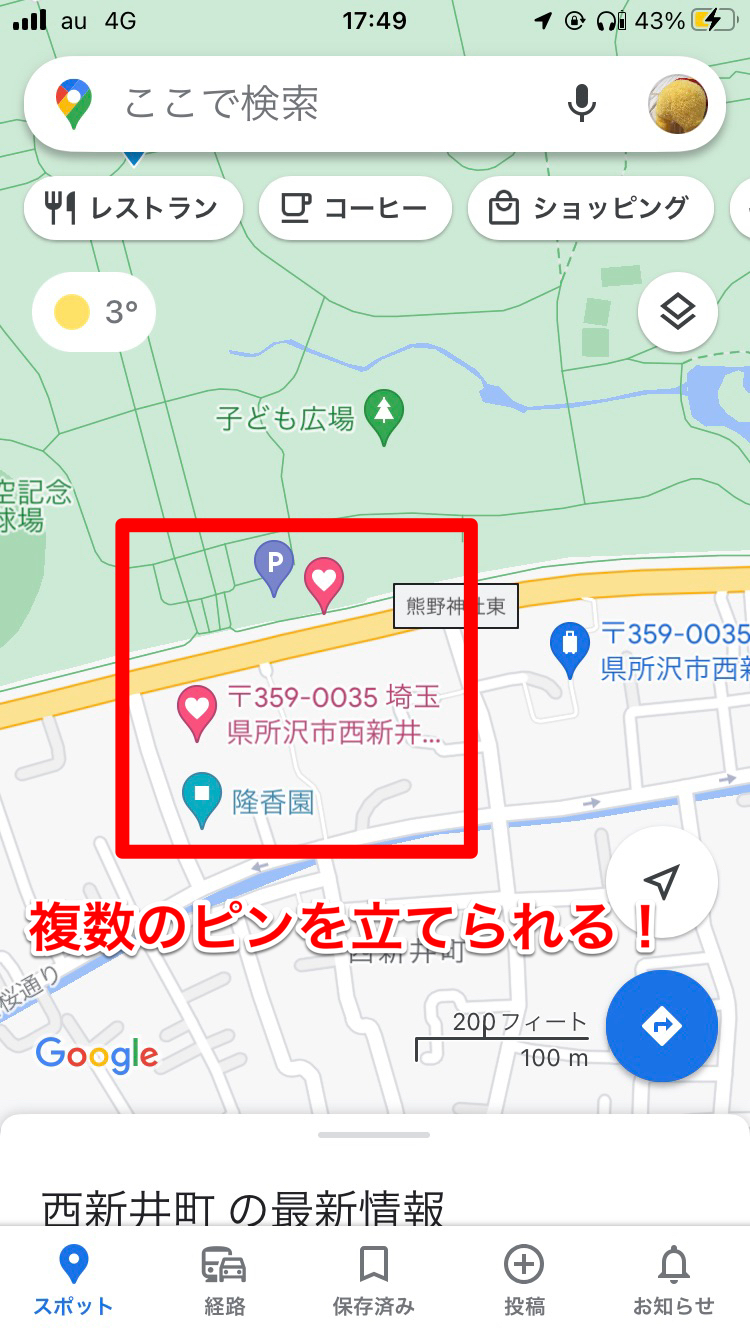
- お気に入り(赤いハート):特によく行く場所や大好きな飲食店などに最適。
- 行ってみたい(緑のリボン):SNSやテレビで見かけて気になったスポットのストック用。
- スター付き(黄色の星):目立たせたい重要拠点や待ち合わせ場所のマーキング用。
- カスタムリスト(自由なアイコン・色分け):「2026年夏旅行」「おすすめカフェ巡り」など、テーマごとに新しいリストを作成可能。
保存したピンは地図上に専用のアイコンで常時表示されるため、一目で位置関係を把握できます。もし不要になったピンを削除したい場合は、対象のピンをタップして「保存済み」ボタンを再度押し、チェックを外すだけでリストから綺麗にピンを削除できます。
ピンの名前を変更する裏ワザ!「ラベル」機能と住所登録の使いこなし
住所がない場所や広大な敷地内にピンを立てると、画面には「ドロップされたピン」や「緯度・経度の数字」だけが表示され、何のための目印だったか分からなくなることがあります。そうした際に必須となるのが「ラベル」機能によるピンの名前変更です。
ピンの詳細メニュー内にある「ラベル」を選択し、「〇〇さんの実家」「キャンプ設営場所」「駐車場入口」など自由なテキストを入力して保存すると、地図上のピンに指定した名前が表示されるようになります。このラベル名は自分専用のプライベート表示であるため、他人のGoogleマップに反映される心配はありません。
また、日常的に利用する拠点であれば、「自宅」や「職場」としてピン留め住所登録を行っておくのが効率的です。「保存済み」タブの「ラベル付き」から自宅や職場の住所を登録しておけば、ワンタップで現在地からの最短帰宅ルートを検索できるようになります。
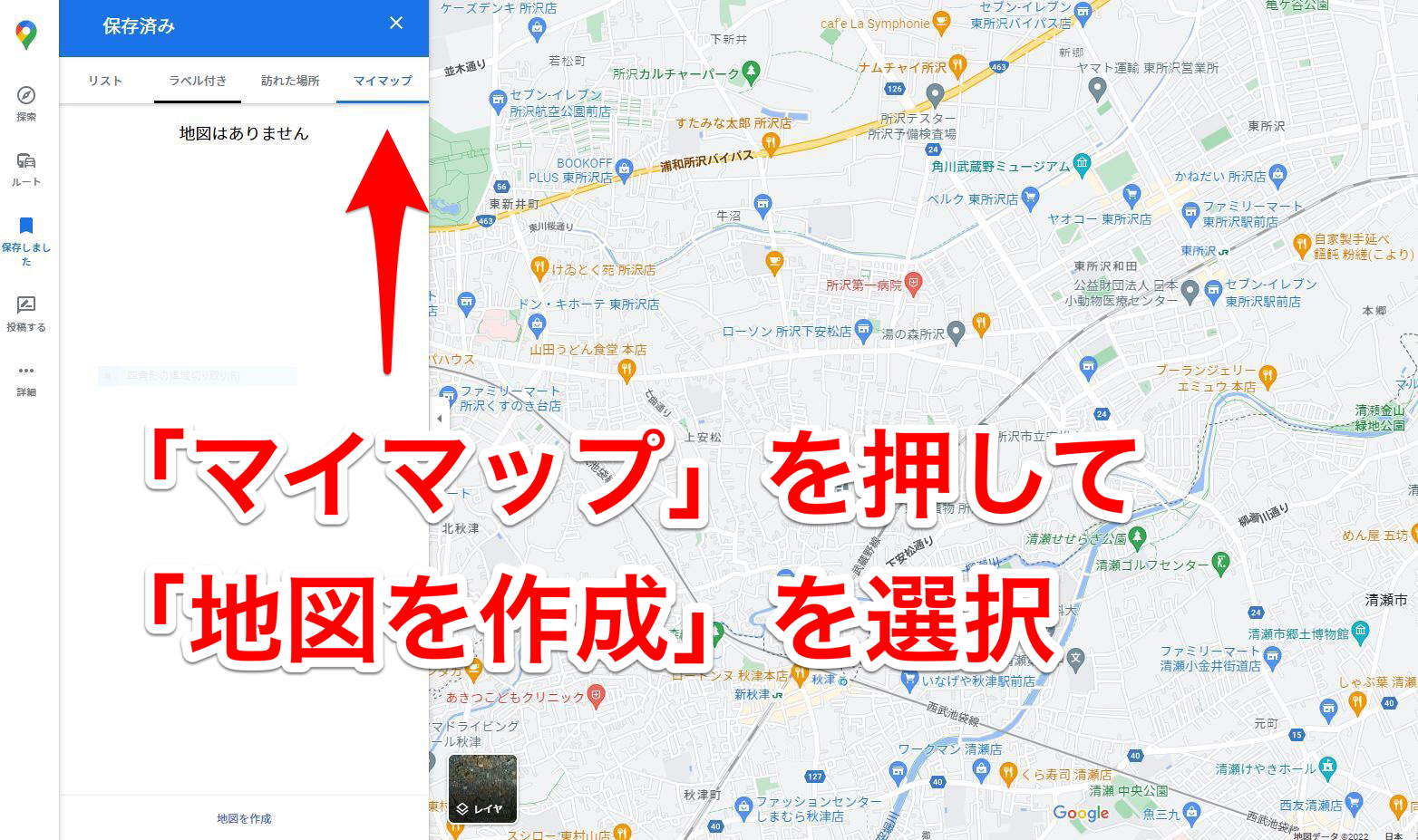
複数ピンを同時に表示・管理!Googleマイマップの作成方法と連携技
通常のGoogleマップアプリでも複数の保存リストを表示できますが、「旅行の行程順にピンを番号付けしたい」「グループ旅行で全員がピンを編集できるようにしたい」という本格的な用途には、無料の純正ツール「Googleマイマップ」が力を発揮します。
GoogleマイマップはPCブラウザまたはスマホのブラウザから作成でき、以下のような高度なカスタマイズが可能です。
- ピンの複数一括配置:観光地、ホテル、飲食店など数十箇所のピンをレイヤー別に管理。
- ピンの色分けとアイコン変更:食事処はオレンジのナイフ&フォーク、宿泊地は青いベッドアイコンなど、直感的なビジュアルに変更。
- オリジナルルートの描画:ピン同士を線で結び、1日目・2日目の巡回ルートを可視化。
- 共同編集機能:Googleドライブのようにリンクを共有することで、友人や家族と一緒にマップを作り込める。
作成したマイマップは、スマホのGoogleマップアプリ内の「保存済み」>「マイマップ」からいつでも呼び出して閲覧できるため、旅先でのナビゲーションとしても完璧に機能します。
友人や同僚へ一発送信!立てたピンをLINEやメールで共有する方法
待ち合わせ場所やおすすめの立ち寄りスポットを他人に伝えたい場合、ピンの位置情報をそのまま共有するのが最もスマートで確実です。
ピンを立てた状態で画面に表示される「共有」ボタンをタップすると、専用の短縮URLが生成されます。そのままLINE、メッセージ、メール、Slackなどの各種アプリを選択して送信するだけで、受け取った相手はワンタップでその正確な地点を自分のマップ上に開くことができます。
さらに、個別のピンだけでなく「作成した保存リストそのものを丸ごと共有」することも可能です。リストの設定を「共有」または「一般公開」に変更し、招待リンクを送るだけで、自分が集めたおすすめスポット一覧をそのまま相手の地図上に表示させられます。
【Googleマップのピンの立て方】に関するよくある質問(FAQ)
Q1:立てた赤いピンがいつの間にか消えてしまうのはなぜですか?
A1:長押しやクリックで立てた「ドロップされたピン」は一時的な目印のため、別の場所を検索したり画面外をタップすると自動的に消去されます。ピンを常に地図上に残しておきたい場合は、ピンをタップした後に必ず「保存」を押してリストに追加してください。
Q2:ピンに付けた「ラベル(名前)」は、共有した相手にも見られますか?
A2:見られません。ラベル機能で付けた名称はあなたのアカウント内だけで有効なプライベート情報です。共有リンクを受け取った相手には、Googleマップ本来の住所や地名が表示されます。相手にも特定の名称を見せたい場合は「Googleマイマップ」でタイトルをつけて共有してください。
Q3:現在地とはまったく違う遠くの場所にピンを立てることはできますか?
A3:もちろん可能です。地図をスワイプやスクロールして目的のエリア(旅行先や海外など)へ移動し、立てたい場所を長押し(PCはクリック)するだけで、現在地に関係なく自由な位置へピンを設置できます。
Q4:一度立てたピンの位置を微調整したい場合はどうすればいいですか?
A4:一時的な赤いピンであれば、正しい位置を再度長押しするだけでピンが移動します。すでにリストへ保存済みのピンの位置を変えたい場合は、一度そのピンの保存を解除(削除)し、正しい位置にピンを立て直して再保存するのが確実です。
まとめ:ピン機能をマスターしてGoogleマップを自分専用のナビに進化させよう
Googleマップのピン機能は、単なる「場所の検索ツール」を超え、日常のタスク管理や旅のしおり作成までこなせる強力なパーソナルデータベースです。
スマホでの長押しやPCでのクリックという基本操作を押さえるだけでも十分役立ちますが、「ラベルによる名前変更」「リストによる色分け保存」「マイマップによる複数管理」を組み合わせることで、使い勝手は何倍にも広がります。まずは次に行く予定のカフェや気になったスポットを長押しして、自分だけのオリジナルマップ作りを試してみてください。 (出典: google マップ ピン の 立て 方(Yahoo!ニュース))
最新のトレンドや話題のニュースをわかりやすく解説するWebライターです。読者の皆様に役立つ情報を日々お届けしています。
