自分のメールアドレスどこ?端末別・キャリア別の確認方法と仕組み
ネットショッピングの会員登録や各種オンライン手続きの際、「自分のメールアドレスがパッと出てこない」「どこを見れば確認できるのか分からない」と慌てた経験を持つ人は決して少なくありません。日常のコミュニケーションがLINEやSNS中心になった現在、メールアドレスを日常的に暗記している人のほうが少数派になりつつあります。
スマートフォンやPCに複数のアカウントが紐づいていると、どの場面でどのアドレスを使っているのか混乱しがちです。本稿では、iPhoneやAndroid、主要キャリア(ドコモ・au・ソフトバンク)、さらにはGmailやOutlookにおける自分のメールアドレス確認方法を分かりやすく整理しました。あわせて、アドレスの構造や迷惑メール対策に不可欠な送信元アドレスの確認手順まで詳しく解説します。
📌 【この記事の重要ポイントまとめ】
- 要点1:スマホ本体の設定画面やアプリ内のプロフィールアイコンをタップするだけで、数秒で自身のアドレスを確認可能。
- 要点2:キャリアメールは公式マイページ(My docomo、My au、My SoftBank)または専用メールアプリから正確に把握できる。
- 要点3:詐欺メール対策には表示名だけでなく「送信元の完全なアドレス」と「メールヘッダー情報」のチェックが必須。
【iPhone&Android】手元のスマホで自分のメールアドレスを確認する手順
スマートフォン本体に登録されているアドレスは、標準の「設定」アプリや連絡先アプリから簡単にチェックできます。OSごとの具体的な手順を押さえておきましょう。
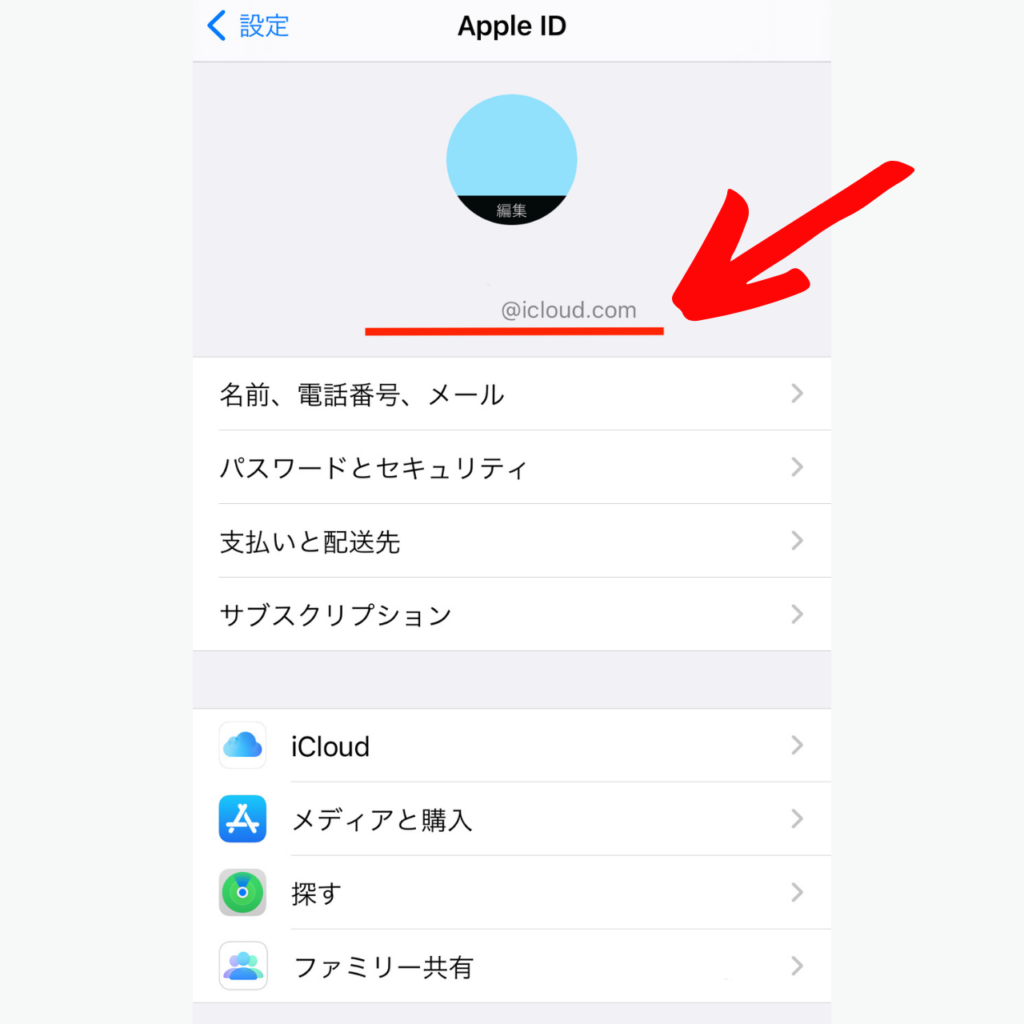
まずiPhoneメールアドレス見方の最短ルートは、「設定」アプリの最上部にあるユーザー名(Apple Account)を開く方法です。ここに表示される「サインインとセキュリティ」を選ぶと、Apple IDとして登録している主要なメールアドレスが表示されます。また、標準のメールアプリに紐づけているアカウント一覧を知りたい場合は、「設定」>「アプリ」>「メール」>「メールアカウント」の順に進むことで、送受信に利用しているすべてのアドレスを一覧で確認できます。
一方、Androidメールアドレス確認を行う場合は、端末の「設定」アプリを開き、「Google」または「パスワードとアカウント」の項目をタップします。画面上部にメインで利用しているGoogleアカウント(Gmailアドレス)が表示される仕組みです。日常的に使っている連絡先アプリの最上段にある「自分の情報(マイプロフィール)」カードを開くことでも、手軽に登録アドレスを確認できます。
【Gmail・Outlook】定番フリーメールのアドレスはどこを見る?
ビジネスからプライベートまで幅広く利用されるGmailやOutlookですが、「現在ログインしているアドレスがどれか分からない」という問い合わせも多発しています。
Gmailアドレスどこにあるのか迷ったときは、アプリまたはブラウザ版の画面右上(または左上)にある丸いプロフィールアイコンをタップしてください。ポップアップ画面の最上部に、現在アクティブになっているメールアドレス(例:〇〇@gmail.com)が太字で表示されます。複数アカウントを切り替えて運用している場合も、このメニュー内にログイン中の全アドレスが一覧表示されます。
Outlookメールアドレス確認も同様の操作で完結します。Outlookアプリ左上のアイコンや「ホーム」タブにあるアカウントアイコンをタップすると、登録されているフォルダ一覧の最上部にメールアドレスが表示されます。パソコン版のOutlook(デスクトップアプリ)を使用している場合は、左上の「ファイル」タブをクリックすると、「アカウント情報」の画面に現在のアカウント設定情報とともにメールアドレスが明記されています。
【ドコモ・au・ソフトバンク】キャリアメールアドレスの確認と変更の基本
通信キャリアが提供するいわゆる「キャリアメール」は、契約者専用のマイページや専用アプリから確認するのが最も確実です。
ドコモメールアドレス確認は、ドコモメールアプリを起動し、画面下部のメニューから「メール設定」>「確認・変更」を選ぶか、「My docomo」にログインして「契約内容・手続き」の項目から確認します。アドレスの末尾は基本的に「@docomo.ne.jp」です。
auメールアドレス見方については、auメールアプリを開き、メニューアイコン(3本線)から「Eメール設定」>「アドレス確認・変更」へ進みます。ブラウザから確認する場合は「My au」へログインし、「契約情報」内の「メールアドレス」の項目を参照してください。ドメインは「@ezweb.ne.jp」または「@au.com」となります。
ソフトバンクメールアドレス確認を行う際は、Wi-Fiをオフにしてモバイル通信の状態で「My SoftBank」へアクセスするのがスムーズです。「メール設定」を開くと、S!メール(@softbank.ne.jpなど)やEメール(i)(@i.softbank.jp)の設定状況と現在のアドレスが即座に表示されます。
意外と知らないメールアドレスの仕組み|「@」の前後とドメインの意味
メールアドレスの構造を正しく理解しておくと、入力ミスやアドレス指定受信の設定時に迷うことがなくなります。メールアドレスは、世界共通の規格に基づき「ローカル部」+「@(アットマーク)」+「ドメイン部」というシンプルな3つの要素で構成されています。
メールアドレス仕組みドメインの基本的な役割は以下の通りです。
・ローカル部(@より前の文字列):ユーザーが自由に設定した個別のアカウント名や識別子。
・@(アットマーク):「〜における(at)」を意味する区切り文字。
・ドメイン部(@より後ろの文字列):メールサーバーが所属する組織やサービス名(例:gmail.com、docomo.ne.jpなど)。郵便でいう「住所」に該当します。
手動でアドレスを入力する際、ハイフン(-)とアンダースコア(_)、ドット(.)の打ち間違いや、全角文字の誤混入がエラーの主な原因です。構造を把握した上で、正確にコピー&ペーストする習慣をつけると入力トラブルを大幅に減らせます。
怪しい迷惑メールを見抜く!メール送信元アドレスとヘッダー情報の見方
金融機関や大手ECサイトを装ったフィッシング詐欺が高度化する中、「相手から届いたメールが本物かどうか」を見極める技術が求められています。
メールソフトの受信トレイに表示される「送信者名(差出人名)」は、送信側で自由に変更できるため信用できません。必ずメール送信元アドレス確認手順を実行し、送信者の名前部分をタップまたはクリックして詳細なメールアドレス(@以降のドメイン)を展開表示させてください。例えば、大手銀行を名乗りながらドメインが全く無関係の文字列(例:@xyz-service123.topなど)になっている場合、悪質ななりすましメールと判断できます。
さらに厳密に真偽を確かめるには、メールヘッダー情報見方を知っておくと役立ちます。ヘッダー情報には、メールがどのサーバーを経由して届いたかを示す「Received」行や、送信ドメイン認証技術である「SPF」「DKIM」「DMARC」の検証結果(Authentication-Results)が記録されています。主要なWebメールでは、メッセージの詳細メニューから「メッセージのソースを表示」や「オリジナルを表示」を選ぶことで、偽装されていない正規のサーバーから届いたものか確認可能です。
【メールアドレスの見方】に関するよくある質問(FAQ)
Q1:スマホの連絡先アプリに自分のメールアドレスが表示されません。登録するにはどうすればいいですか?
A1:連絡先アプリの最上部にある「マイカード」や「プロフィール」をタップし、「編集」から自分のメールアドレスを手動で追加・保存してください。一度登録しておけば、今後の確認や連絡先共有がスムーズになります。
Q2:メールアプリに複数のアドレスが登録されていて、どれがメインか分かりません。
A2:iPhoneの場合は「設定」>「アプリ」>「メール」>「デフォルトアカウント」で標準送信されるアドレスを確認できます。Androidや各メールアプリでも、設定画面内の「デフォルトの送信元アカウント」項目からメインのアドレスを特定・変更できます。
Q3:会員登録メールが届かない場合、アドレス以外に何を確認すべきですか?
A3:まずは「迷惑メールフォルダ」や「ゴミ箱」に自動振り分けされていないか確認してください。キャリアメールをご利用の場合は、「パソコンからのメール受信拒否」や「URL付きメール拒否」などのセキュリティ設定が原因でブロックされているケースが多いため、マイページから受信許可リストの設定を見直す必要があります。
まとめ:アドレスの管理と確認手順をマスターしてトラブルを防ぐ
メールアドレスは、各種WEBサービスの認証や重要通知の受け取りにおいて、デジタルライフの土台となる極めて重要な情報です。iPhoneやAndroidの設定画面、あるいはアプリのアカウントアイコンから自分のアドレスを即座に確認する手順を覚えておくだけで、日々の登録作業や手続きがスムーズになります。
あわせて、アドレスのドメイン構造や送信元情報の確認方法を身につけておくことは、巧妙化するフィッシング詐欺から自身のアカウントを守る最大の防壁になります。設定画面を一度チェックし、不要なアカウントの整理や正確なアドレスの把握を行ってみてください。 (出典: メール アドレス 見方(Yahoo!ニュース))
毎日更新されるトレンド情報を分析・発信中。役立つ裏技やおすすめ情報を分かりやすく紹介します。
