IPhoneの時間が緑色に光る理由は?盗聴疑惑の真相と消し方を徹底解説
日常的にiPhoneを使っているとき、ふと画面左上に目をやると「時計の背景が鮮やかな緑色に変わっていた」という経験はないでしょうか。普段と違う色の変化に驚き、「勝手にウイルスが入ったのか」「もしかして盗聴されているのでは…」と不安を覚える声も少なくありません。
突然の表示に戸惑うかもしれませんが、この緑色の点灯はiOSがユーザーの安全を守り、端末の動作状況を正確に伝えるための正規のサインです。本記事では、ステータスバーやDynamic Islandの時間が緑色になる理由から、盗聴リスクの真偽、すぐに緑色を消す手順や不具合時の対処法までを分かりやすく解説します。
📌 【この記事の重要ポイントまとめ】
- 要点1:時間の緑色表示は「音声通話(電話・LINE等)」や「テザリング(インターネット共有)」がバックグラウンドで作動しているサイン。
- 要点2:「盗聴されている」という噂は基本的に誤解であり、不正な利用を防止・可視化するためのApple純正のプライバシー仕様。
- 要点3:通話終了やテザリングオフで自然に消えるが、表示が消えない場合はアプリのタスク終了や端末の再起動で解消可能。
【原因解明】iPhoneのステータスバーで時間が緑色に光る理由
iPhoneの画面左上にある時計表示の背景が緑色のカプセル状に光る主な理由は、「バックグラウンドで音声通話や通信共有が継続して行われていること」をユーザーに通知するためです。
ホーム画面に戻ったり別のアプリを操作したりしている際、裏で通信が動いているとステータスバーが緑色に変化します。具体的には、以下の2つのケースが大半を占めています。
1. 通話機能(音声通話・ビデオ通話)が接続中である場合
標準の「電話」アプリをはじめ、LINE通話やZoom、FaceTime、Microsoft Teamsなどの通話中にホーム画面へ戻ると、通話が切れていないことを知らせるために時間が緑色になります。この緑色の部分をタップすると、即座に通話画面へ復帰できるショートカットの役割も兼ね備えています。
2. テザリング(インターネット共有)を利用している場合
自分のiPhoneを親機として、PCやiPad、他のスマートフォンに回線を共有(テザリング)している際にも、時間が緑色に点灯します。子機側が接続を維持している間は緑色の表示が続きます。
「盗聴されている?」ネットの不安とプライバシーインジケータの真実
心当たりがないタイミングで時間が緑色に変わると、「知らない間に誰かに盗聴されているのではないか」と疑ってしまうのは自然な反応です。しかし、この表示自体は盗聴を可能にするものではなく、むしろ不正なアクセスを早期に察知するためのセキュリティ機能です。
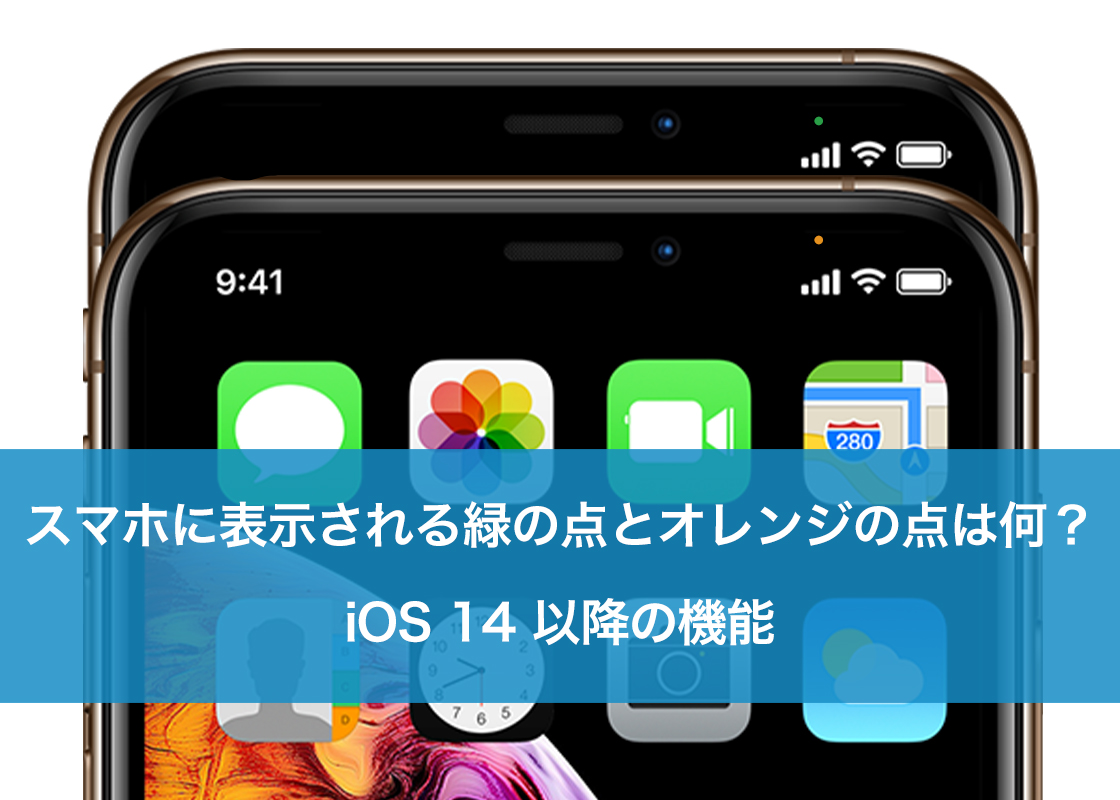
iOSには、アプリが端末の重要な機能を使用している際にユーザーへ知らせる「プライバシーインジケータ」が組み込まれています。画面右上に表示される「オレンジの点(マイク使用中)」や「緑の点(カメラ使用中)」と同様に、左上の緑色の時間表示も「いま音声通信が行われています」と透明性を確保するために設計された仕組みです。
もし通話もテザリングもしていないのに時間が緑色に光り続けている場合は、意図せずバックグラウンドで通話アプリが接続状態になっているか、アプリ側の軽微なバグが疑われます。見知らぬアプリが裏で起動していないか確認し、後述する対処法を試すことでトラブルを未然に防ぐことができます。
【色別の違い】緑・オレンジ・青・赤の意味を一目で比較
iPhoneのステータスバーやDynamic Island周辺は、作動している機能に応じて緑色以外のカラーにも変化します。それぞれの色の意味を把握しておくと、端末の状態を瞬時に判断できます。
・緑色(Green):通話中(電話・LINEなど)、テザリング(インターネット共有)中
・青色(Blue):位置情報(GPS)を使用中、画面ミラーリング中、一部の外部接続機能が作動中
・赤色(Red):画面収録中(スクリーンレコーディング)、ボイスメモなどで音声を録音中
・オレンジの点(Orange Dot):アプリがマイクを使用して音声を拾っている状態
・緑の点(Green Dot):アプリがカメラ(またはカメラとマイクの両方)を起動している状態
iPhone 14 Pro以降やiPhone 15/16シリーズなどのDynamic Island(ダイナミックアイランド)搭載モデルでは、時間そのものではなくアイランドの内部や左右に通話アイコンや緑の点が表示される仕様になっていますが、基本的な意味合いは同じです。
【即効解決】iPhoneの時間が緑色になったときの消し方
緑色の時間表示を元の通常表示(黒または白文字)に戻したいときは、裏で動いている該当機能を停止させる必要があります。手順は非常にシンプルです。
手順1:通話を終了する
緑色の時間部分をタップすると、現在通話を行っているアプリ(LINEや標準電話など)が直接開きます。画面内の「赤い通話終了ボタン」を押して通話を切断してください。
手順2:テザリング(インターネット共有)をオフにする
「設定」アプリを開き、「インターネット共有」を選択して「ほかの人の接続を許可」をオフにします。コントロールセンターを開き、左上の通信設定パネルを長押しして「インターネット共有」をオフにすることでも素早く解除可能です。
手順3:バックグラウンドアプリを完全に終了(タスクキル)する
通話を切ったつもりでもアプリが裏で通信を維持している場合があります。画面下部から上へスワイプしてマルチタスク画面(Appスイッチャー)を呼び出し、通話関連のアプリを上方向へスワイプして完全終了させてください。
【不具合対策】通話を切っても緑色が戻らない・直らないときの対処法
「通話もテザリングも終了したのに、時間が緑色になったまま直らない」という現象が起きた場合、iOSやアプリ側で一時的な描画エラーが発生している可能性が高いです。以下の手順を上から順にお試しください。
1. 通話アプリの再起動
LINEや電話アプリをタスクキルし、もう一度立ち上げてから閉じることで、ステータスバーの表示が正常にリフレッシュされるケースがあります。
2. iPhone本体の再起動
一時的なシステムキャッシュの乱れは、端末の再起動で大半が解決します。音量ボタンの片方とサイドボタンを同時に長押しし、「スライドで電源オフ」を実行後、再度電源を入れてみてください。
3. iOSの最新アップデートを確認
古いバージョンのiOSを利用していると、ステータス表示のバグが残っていることがあります。「設定」>「一般」>「ソフトウェアアップデート」から、端末を最新のOSへ更新することをおすすめします。
4. ネットワーク設定のリセット
テザリングの接続情報が内部でスタックしている場合は、「設定」>「一般」>「転送またはiPhoneをリセット」>「リセット」>「ネットワーク設定をリセット」を実行することで、通信環境を初期化して問題を解消できます。
【iPhone 時間の緑表示】に関するよくある質問(FAQ)
Q1:通話もテザリングもしていないのに時間が緑色になることはありますか?
A1:基本的にバックグラウンドでの通話や通信共有がない限り緑色にはなりません。もし突然緑色になった場合は、LINEなどの通話が保留状態になっていないか、あるいは意図せずテザリングが有効になって他端末と接続されていないかを確認してください。
Q2:画面の右上に出る「緑の点」と「時間が緑色」の違いは何ですか?
A2:画面右上の「緑の点」はカメラが起動していることを示すインジケータです。一方、画面左上の「緑色の時間」は通話機能やテザリングがバックグラウンドで作動していることを示しています。役割と表示場所が異なります。
Q3:緑色の表示だけを非表示(無効)に設定することはできますか?
A3:Appleのプライバシーおよびセキュリティ保護方針により、ステータスバーのカラー通知やインジケータをユーザーが手動で非表示にする設定は用意されていません。通信や通話を終了することで自然に消える仕組みとなっています。
まとめ:緑のサインを正しく理解して快適なiPhoneライフを
iPhoneの画面左上で時間が緑色に光る現象は、端末の異常やウイルス感染ではなく、「通話中」や「テザリング中」を分かりやすく知らせる親切な機能です。
バックグラウンドで動いているアプリを把握し、不要な通信を終了させれば元の表示に戻ります。表示の意味を正しく理解しておくことで、無用な不安を感じることなく、安全かつ快適にiPhoneを使いこなしていきましょう。 (出典: iphone 時間 緑(Yahoo!ニュース))

テクノロジーやライフスタイル領域を中心に執筆活動を行っています。趣味は写真撮影と旅行です。
