サイトをホーム画面に追加する方法!iPhone・Android設定と出ない時の解決策
毎日チェックするニュースサイトや愛用のWebサービスを、ワンタップで素早く開きたいと思ったことはないでしょうか。毎回ブラウザを立ち上げて検索したり、大量のブックマークから探したりする作業は、日々の小さなストレスになりがちです。
お気に入りのWebページをスマートフォンのホーム画面に配置すれば、専用アプリと変わらない快適さで瞬時にアクセスできるようになります。設定自体はわずか数タップで完了しますが、利用環境によっては「追加ボタンが見当たらない」「なぜか設定できない」といったトラブルに直面することも少なくありません。本稿では、主要OS別の最新設定手順からトラブルシューティング、さらに一歩進んだカスタマイズ術までを分かりやすく解説します。
📌 【この記事の重要ポイントまとめ】
- 要点1:iPhoneはSafari、AndroidはChromeの標準機能を使えば、誰でも数秒でWebサイトをアイコン化できる。
- 要点2:「追加ボタンが出ない」最大の原因は、SNSなどのアプリ内ブラウザ起動やプライベートモードの利用にある。
- 要点3:PWA(Progressive Web Apps)対応サイトであれば、全画面表示やプッシュ通知など本物のアプリ同等の機能が手に入る。
【ウェブサイトのアプリ化】ホーム画面に追加する3大メリット
Webサイトをホーム画面に設置する手法は、単なるショートカット作成にとどまらない多くの利点を備えています。最大の恩恵は、起動までのステップを極限まで短縮できるアクセス性の高さです。ブラウザを開いて履歴を辿る手間が省け、日常的な情報収集が驚くほどスムーズになります。
また、端末のストレージ容量を圧迫しない点も見逃せません。一般的なネイティブアプリは数百メガバイト以上の容量を消費することが珍しくありませんが、Webサイトのアイコン化であればデータをほとんど消費せず、端末の動作を軽快に保てます。
さらに、近年普及が進むPWA(プログレッシブ・ウェブ・アプリ)対応サイトの場合、ブラウザのURLバーやツールバーが非表示になり、全画面でアプリさながらの操作性を体感できます。通信環境が不安定な場面でもキャッシュを利用して高速表示できるなど、実用面での進化が続いています。
【iPhone / iPad】Safariでサイトをホーム画面に追加する手順と名前変更
iOSおよびiPadOS環境では、標準ブラウザであるSafariを使用するのが基本ルートです。Chromeなどのサードパーティ製ブラウザでも機能は提供されていますが、最も安定して動作するのはSafariとなります。
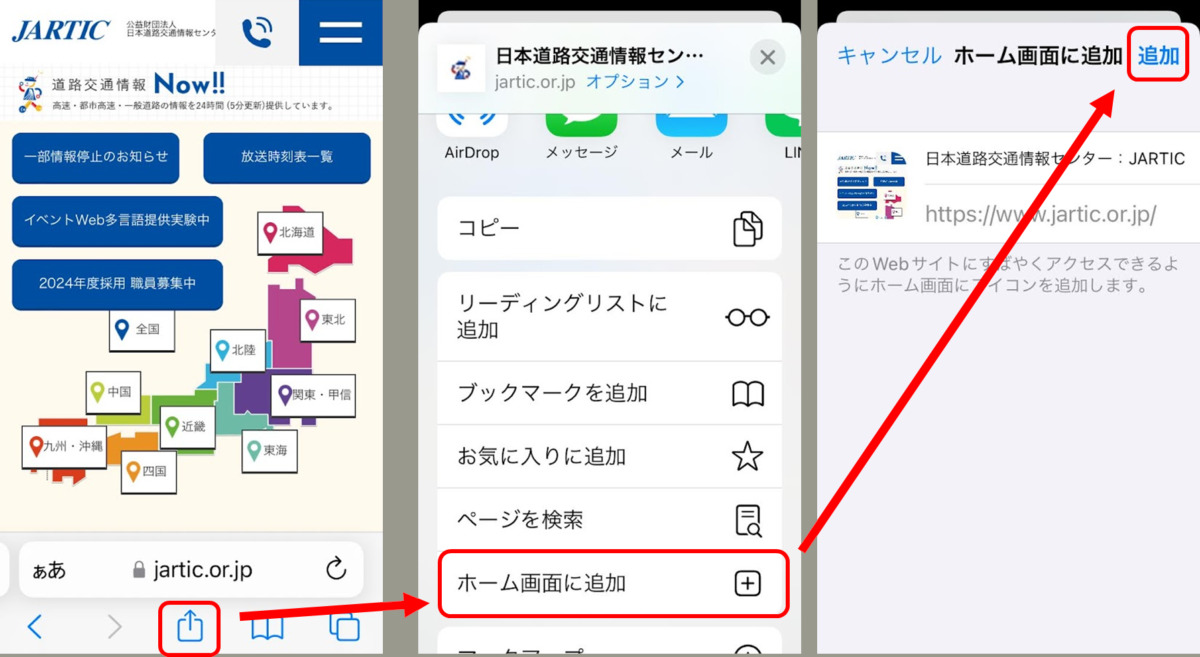
具体的なiPhone Safariでのホーム画面追加手順は以下の通りです。
まずSafariで目的のWebサイトを開き、画面下部(iPadの場合は画面右上)にある四角から矢印が飛び出した「共有ボタン」をタップします。「共有ボタンはどこにあるのか?」と迷うケースがありますが、画面を少しスクロールしてメニューバーが隠れている場合は、画面下端を軽くタップすると再表示されます。
共有メニューが展開されたら、リスト内をスクロールして「ホーム画面に追加」を選択します。ここで表示される設定画面において、ホーム画面に追加する名前の変更が可能です。長すぎるサイト名を簡潔な名称に打ち替えておくことで、アイコン下の文字切れを防ぎ、視認性を高められます。右上の「追加」をタップすれば、ホーム画面上に新しいアイコンが即座に生成されます。
【Android】Chromeでサイトをホーム画面に追加&PWAインストールのやり方
Android端末では、標準搭載されているGoogle Chromeを利用するのが最も確実です。端末メーカー独自のブラウザでも類似の機能はありますが、挙動の安定性と拡張性を考慮するとChrome一択と言えます。
設定の流れは極めてシンプルです。Chromeで対象のページを表示した状態で、画面右上にある縦の3点リーダー(メニューアイコン)をタップします。表示されたメニュー項目から「ホーム画面に追加」または「アプリをインストール」を選択してください。
対象サイトがPWAに対応している場合は、メニュー表記が自動的に「アプリをインストール」へと切り替わります。このPWAインストール手順を実行すると、単なるURLショートカットではなく独立した軽量アプリとして端末に組み込まれ、アプリ一覧(ドロワー)にも登録されます。名前の編集ポップアップが出た場合は好みの名称に調整し、「追加」をタップすれば完了です。
「ボタンがない」「追加できない」時の原因と即効対処法
手順通りに進めても「ホーム画面に追加の項目が見当たらない」「追加ボタンが反応しない」というトラブルが発生することがあります。このような事態に陥る背景には、いくつかの典型的な原因が存在します。
最も多いのが、X(旧Twitter)やLINE、Instagramなどのアプリ内ブラウザで開いているケースです。アプリ内のWebビューでは共有メニューの機能が制限されているため、画面右下のコンパスアイコンや右上のメニューから「Safariで開く」「デフォルトのブラウザで開く」を選択し、標準ブラウザに切り替える必要があります。
次に疑うべきは、プライベートブラウズモード(シークレットモード)の利用です。セキュリティや閲覧履歴の非保持を優先するモード下では、ホーム画面への追加機能が無効化される仕様になっています。通常タブに戻してから再度操作を試みてください。
また、企業の管理下にある端末やファミリーリンク等の利用制限がかかっている場合、構成プロファイルによって機能がロックされている可能性もあります。設定アプリ内の「コンテンツとプライバシーの制限」などを確認してみましょう。
【カスタマイズ術】アイコン画像の変更方法と消えた時の復旧テクニック
作成したアイコンのデザインを自分好みに統一したい場合や、サイト側で設定されたファビコンがうまく反映されない場合は、OSの拡張機能を活用したカスタマイズが有効です。
iPhoneの場合、標準の「ショートカット」アプリを活用することで、自由なアイコン画像の設定が実現します。「ショートカット」を開き、「URLを開く」アクションに対象サイトのURLを貼り付けた後、詳細設定から「ホーム画面に追加」を選べば、カメラロール内のお気に入りの写真やイラストをアプリアイコンとして割り当てられます。
一方、「配置したはずのホーム画面アイコンが消えた」という相談も後を絶ちません。この場合、誤操作によってアイコンが削除されたか、ページ移動によって別のフォルダや別画面に紛れ込んでいるケースが大半です。Androidでは「アプリ一覧」から再配置を試み、iPhoneではホーム画面を右へスワイプして表示される「Appライブラリ」内を検索するか、Safariから再追加を行うのが最も手軽な解決策となります。
【サイト を ホーム 画面 に 追加】に関するよくある質問(FAQ)
Q1:サイトをホーム画面に追加すると、通信量やバッテリーの消費は増えますか?
A1:アイコンを配置しただけではバックグラウンド通信は発生せず、バッテリーやデータ容量を余分に消費することはありません。通常のブックマークと同様に、アイコンをタップしてWebページを開いた時のみ通信が行われます。
Q2:ホーム画面のアイコンを削除すると、アカウント情報やデータも消えてしまいますか?
A2:アイコンを削除してもWebサイト上のアカウントや保存データが消えることはありません。ただし、サイト側で保持しているCookieやログイン状態はブラウザの設定に依存するため、ブラウザのキャッシュを削除した場合は再ログインが必要になります。
Q3:パソコン(Windows / Mac)のデスクトップにも同じように追加できますか?
A3:可能です。パソコン版のGoogle ChromeやMicrosoft Edgeで対象サイトを開き、アドレスバー右端に表示される「インストール」アイコンをクリックするか、メニューの「キャスト、保存、共有」>「ショートカットを作成」を選ぶことで、デスクトップ上にアイコンを生成できます。
まとめ:最新の設定をマスターしてスマホをもっと快適に
Webサイトのホーム画面追加は、頻繁にアクセスするサービスを最速で呼び出すための極めて合理的なテクニックです。iPhoneのSafari、AndroidのChromeともに手順は極めて直感的であり、一度覚えてしまえば日々の情報収集のスピードが劇的に向上します。
もし設定項目が見つからない場合は、アプリ内ブラウザから標準ブラウザへ切り替える基本ルールを思い出してください。PWA技術の進化に伴い、今後はネイティブアプリを個別にダウンロードせずとも、Webサイトをホーム画面に置いてアプリ同等に使いこなすスタイルが一段と主流になっていくはずです。よく訪れるお気に入りサイトから、ぜひ試してみてください。 (出典: サイト を ホーム 画面 に 追加(Yahoo!ニュース))


最新のトレンドや話題のニュースをわかりやすく解説するWebライターです。読者の皆様に役立つ情報を日々お届けしています。
